
SophCode CLI
本教程介绍如何安装和使用 SophCode CLI,并通过 Sophnet API Key 配置模型服务,在项目目录中快速开始 AI 辅助开发。
目录
1. 安装 SophCode CLI
确保本地已经安装 Node.js 和 npm,然后执行以下命令安装 SophCode CLI:
npm install -g @sophnet/sophcode-cli安装完成后,在终端执行:
sophcode即可启动 SophCode CLI。
2. 获取 Sophnet API Key
使用 SophCode CLI 前,需要准备可用的 Sophnet API Key。对于 Coding 场景,可以通过 Sophnet Coding Plan 获取专用 API Key。
2.1 订阅 Coding Plan
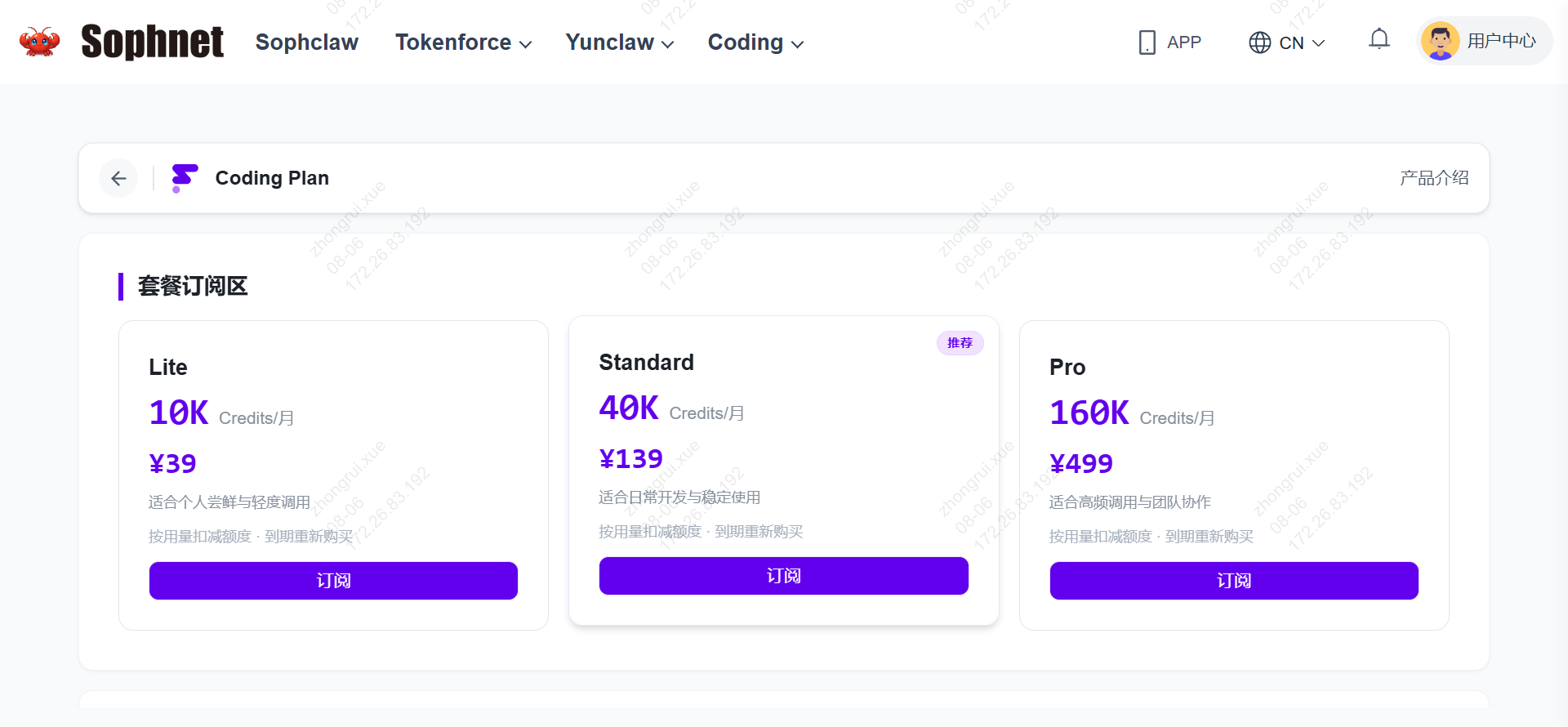
进入 Sophnet Coding Plan 页面,根据实际使用需求选择合适的套餐。不同套餐提供不同数量的 Credits,可根据开发频率和使用量进行选择。
Coding Plan 的套餐规格、Credits 和价格可能调整,请以 Sophnet 页面展示的最新信息为准。
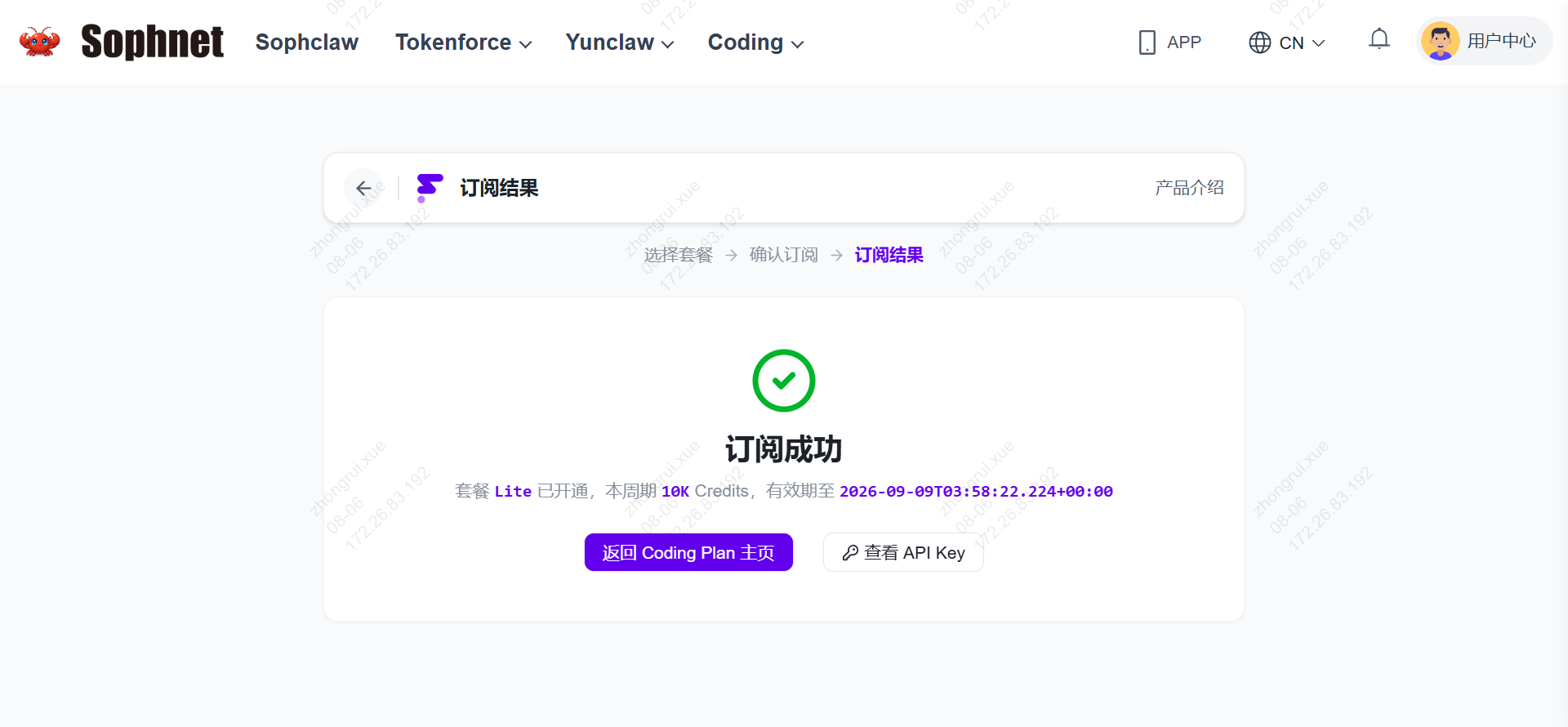
完成套餐订阅后,页面会显示订阅结果以及当前周期包含的 Credits。
2.2 查看并保存 API Key
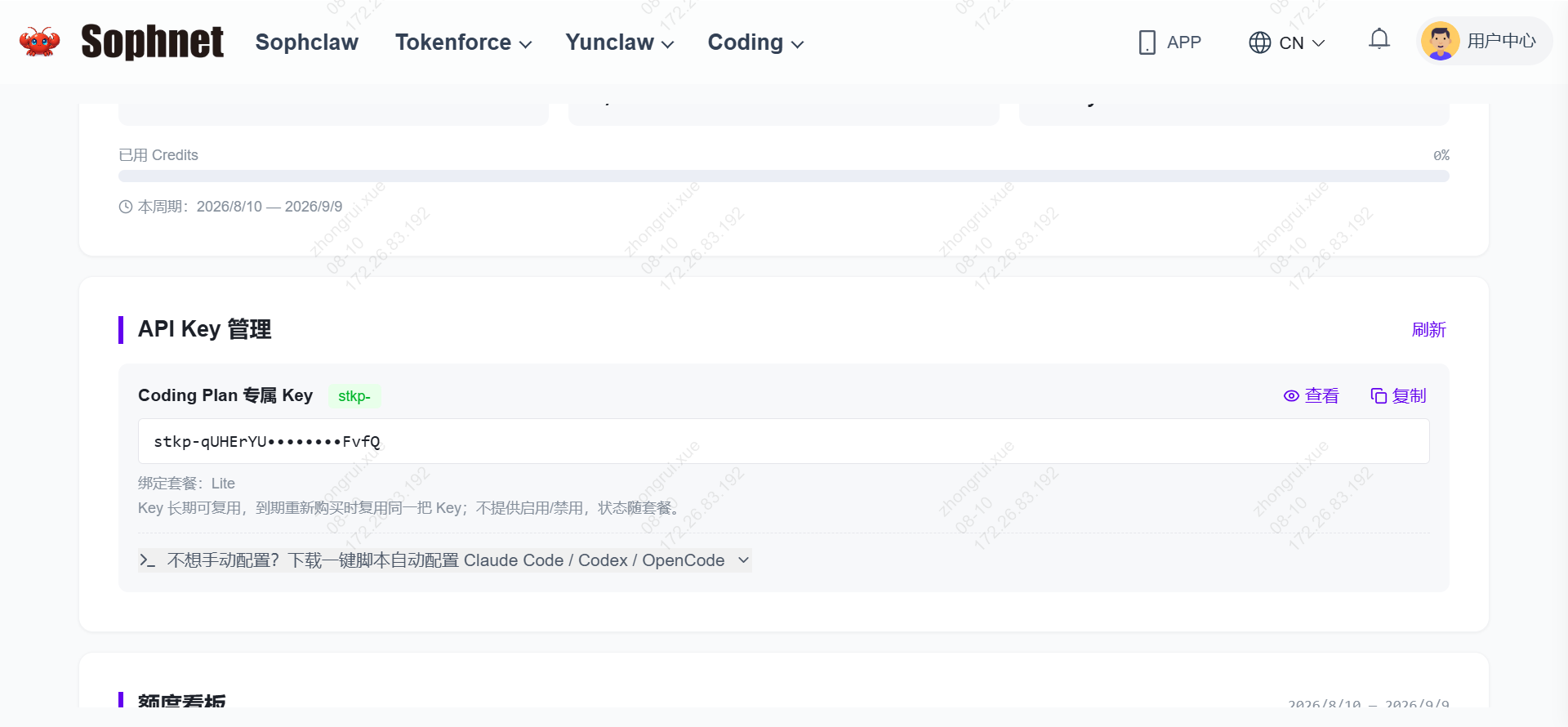
完成 Coding Plan 订阅后,可以在 Coding Plan 页面中的「API Key 管理」区域查看当前套餐对应的专属 API Key。
点击「查看」可以查看 API Key,点击「复制」可以直接复制并保存。
API Key 可用于后续 SophCode CLI 的身份认证和模型访问,请复制并妥善保存。
除 Coding Plan 专属 API Key 外,SophCode CLI 也支持使用普通 Sophnet API Key。已有 Sophnet API Key 的用户可以直接使用,无需额外创建 Coding Plan API Key。普通 API Key 可在 Sophnet 用户中心的 API Keys 页面创建或查看,后续配置方式与 Coding Plan API Key 相同。
请勿将真实 API Key 提交到代码仓库、文档或其他公开位置。
3. 配置 Sophnet API Key
首次使用 SophCode CLI 时,需要配置 Sophnet API Key。启动 SophCode CLI 后,可以通过 /apikey 命令完成配置。
3.1 方式一:直接配置
在 SophCode CLI 中输入:
/apikey <YOUR_SOPHNET_API_KEY>即可直接写入 Sophnet API Key。
3.2 方式二:交互式配置
也可以只输入:
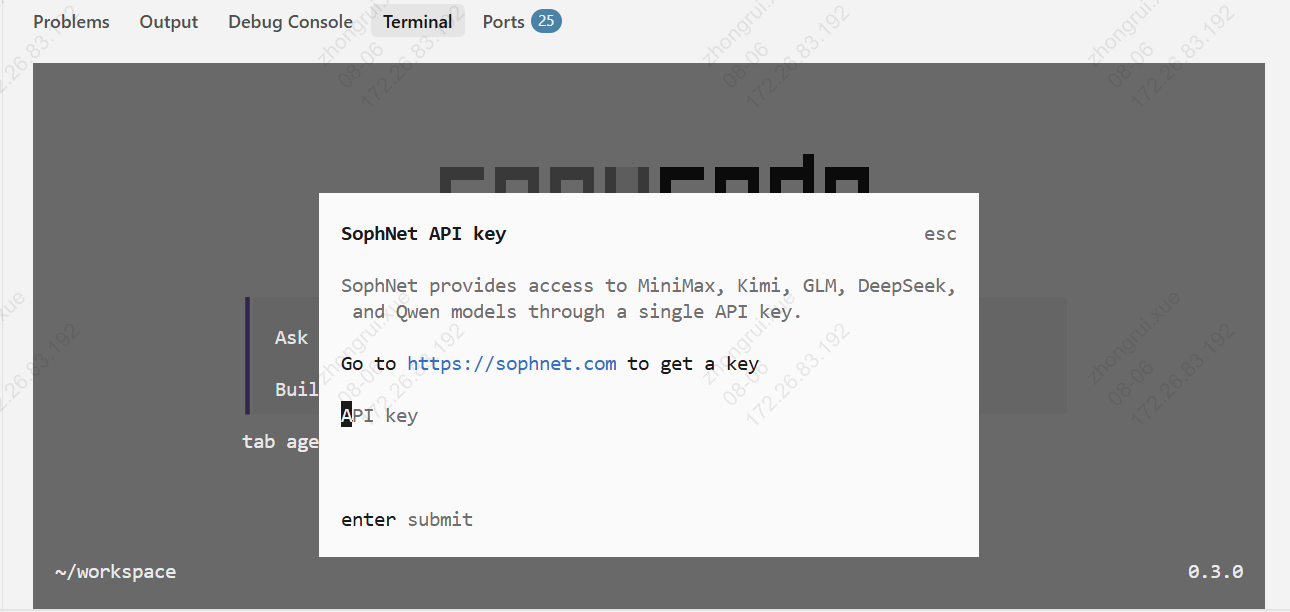
/apikey按下 Enter(⏎)后,SophCode CLI 会打开 Sophnet API Key 配置窗口。在输入框中粘贴 API Key,然后按下 Enter(⏎)确认即可。
4. 在项目中使用 SophCode CLI
完成 API Key 配置后,进入需要操作的项目目录:
cd <YOUR_PROJECT>然后运行:
sophcodeSophCode CLI 会以当前目录作为工作区,并根据项目中的代码和文件提供辅助。
启动后,可以直接通过自然语言描述需要完成的任务,例如:
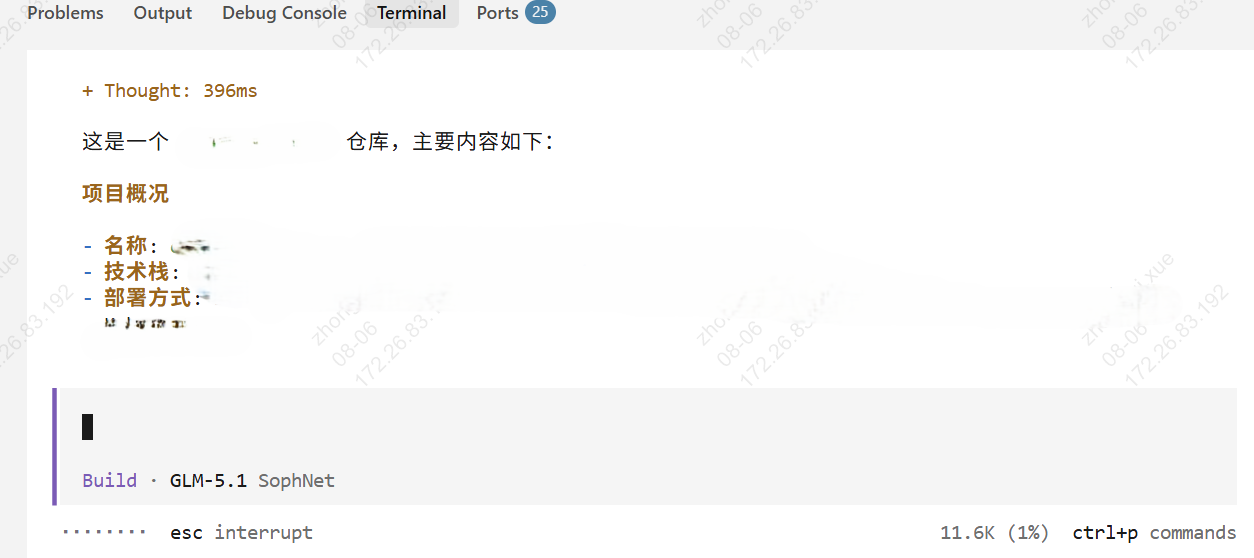
帮我阅读这个仓库,告诉我仓库内容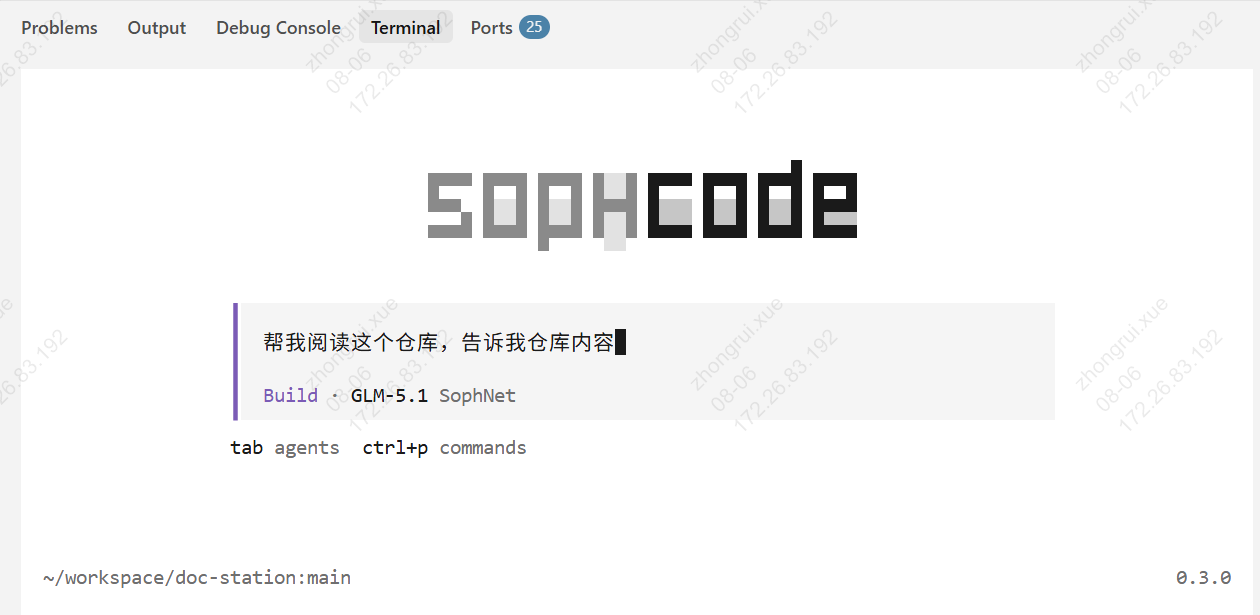
SophCode CLI 会读取当前项目上下文,并结合仓库中的代码和文件返回分析结果。除了阅读和理解代码,还可以使用自然语言让 SophCode CLI 辅助进行问题定位、代码修改等开发工作。
5. 切换模型
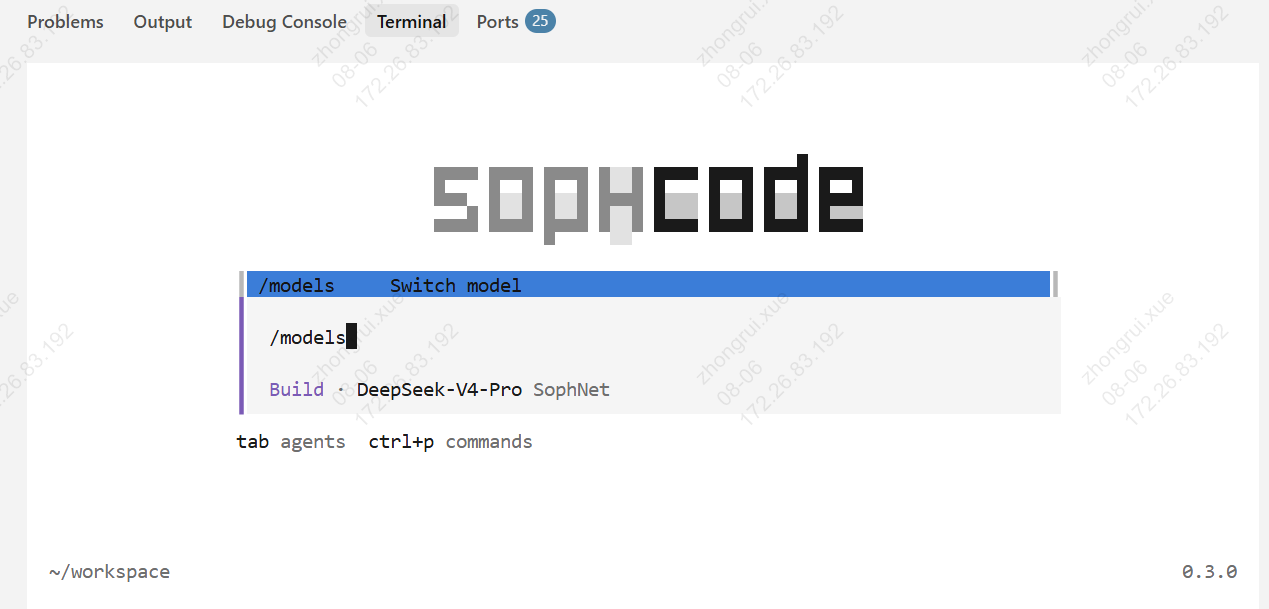
SophCode CLI 支持通过 /models 命令查看和切换当前使用的模型。
在 SophCode CLI 中输入:
/models按下 Enter(⏎)后,即可进入模型选择界面。模型列表加载和切换可能需要短暂等待。
SophCode CLI 内置默认模型,同时会根据当前配置的 Sophnet API Key,从 Sophnet 获取当前用户能够访问的模型列表。
进入模型选择界面后,可以浏览可用模型并选择需要使用的模型。
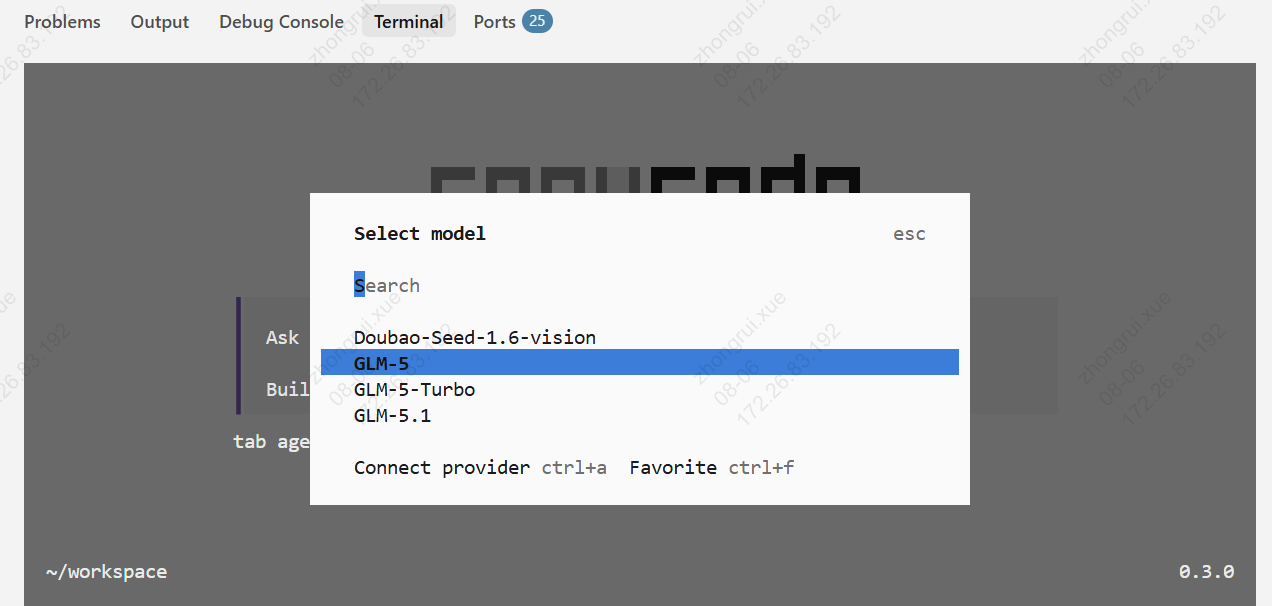
选择目标模型并确认后,SophCode CLI 会切换到对应模型。切换完成后,可以在主界面查看当前正在使用的模型。
6. 费用说明
Sophnet 为 Coding 场景提供 Coding Plan 套餐,不同套餐包含不同数量的 Credits,可根据实际开发频率和使用需求进行选择。
SophCode CLI 调用模型时会产生相应的模型使用量。具体套餐规格、Credits、支持模型及价格请以 Sophnet Coding Plan 页面展示的信息为准。