
Qoder
Qoder,面向真实软件的智能体编程平台。
(tips:由于 Qoder 的原生 Agent 功能(如 Agent Mode/Quest Mode)目前主要绑定官方服务,推荐用第三方插件调用Sophnet的API,这里提供使用Roo Code调用的教程。)
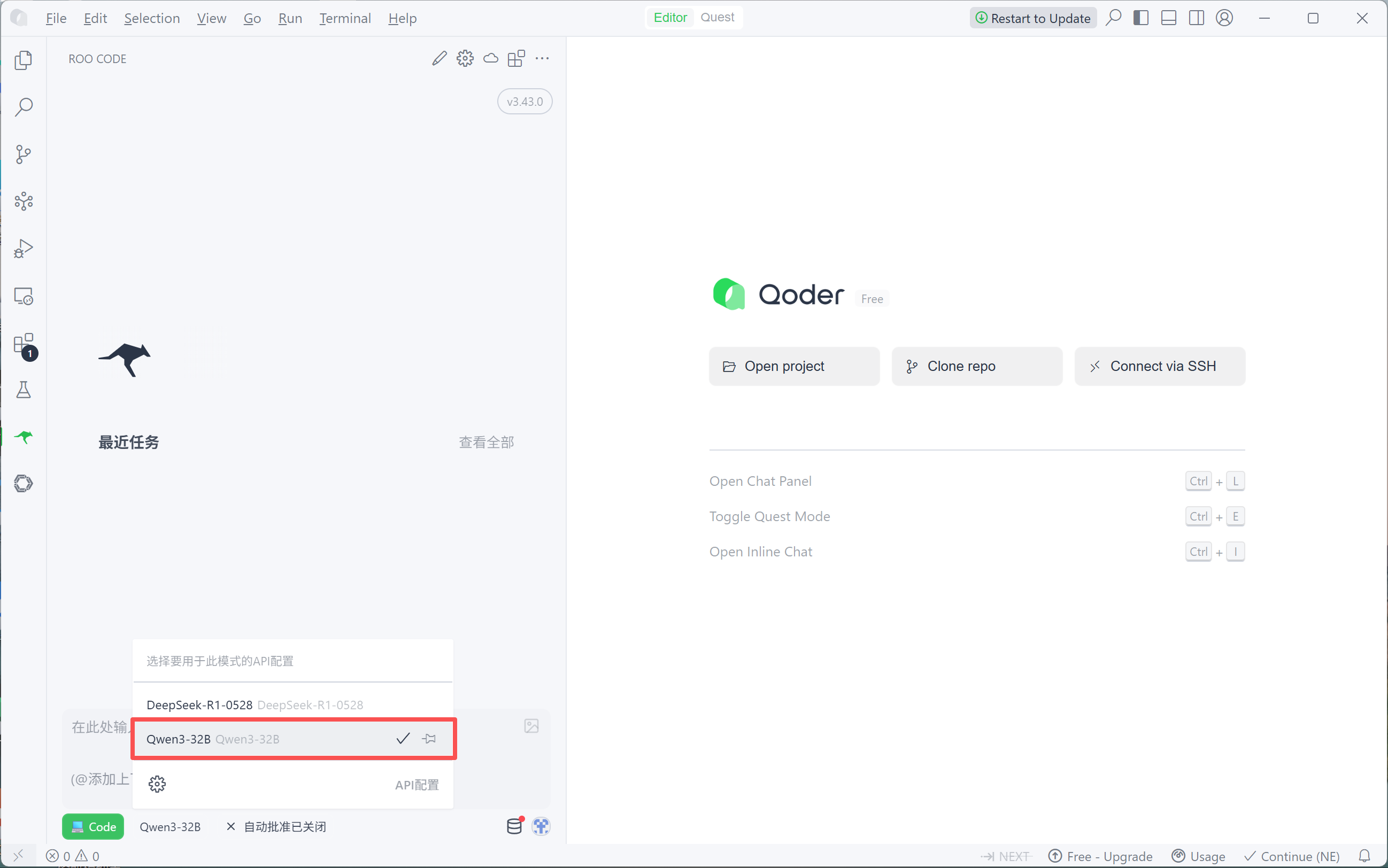
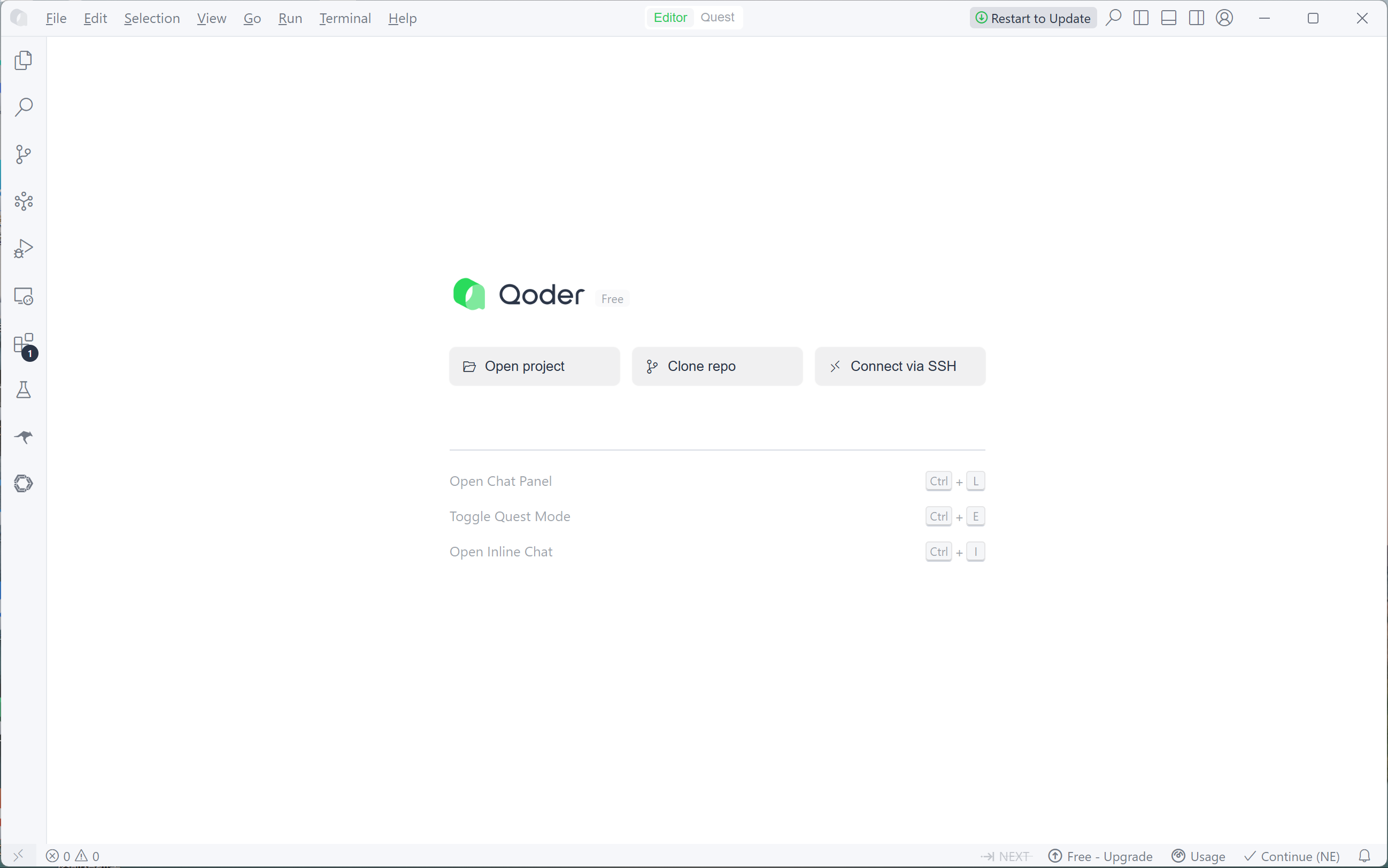
1. UI
2. 获取Sophnet配置信息
2.1 创建项目
步骤1:进入控制台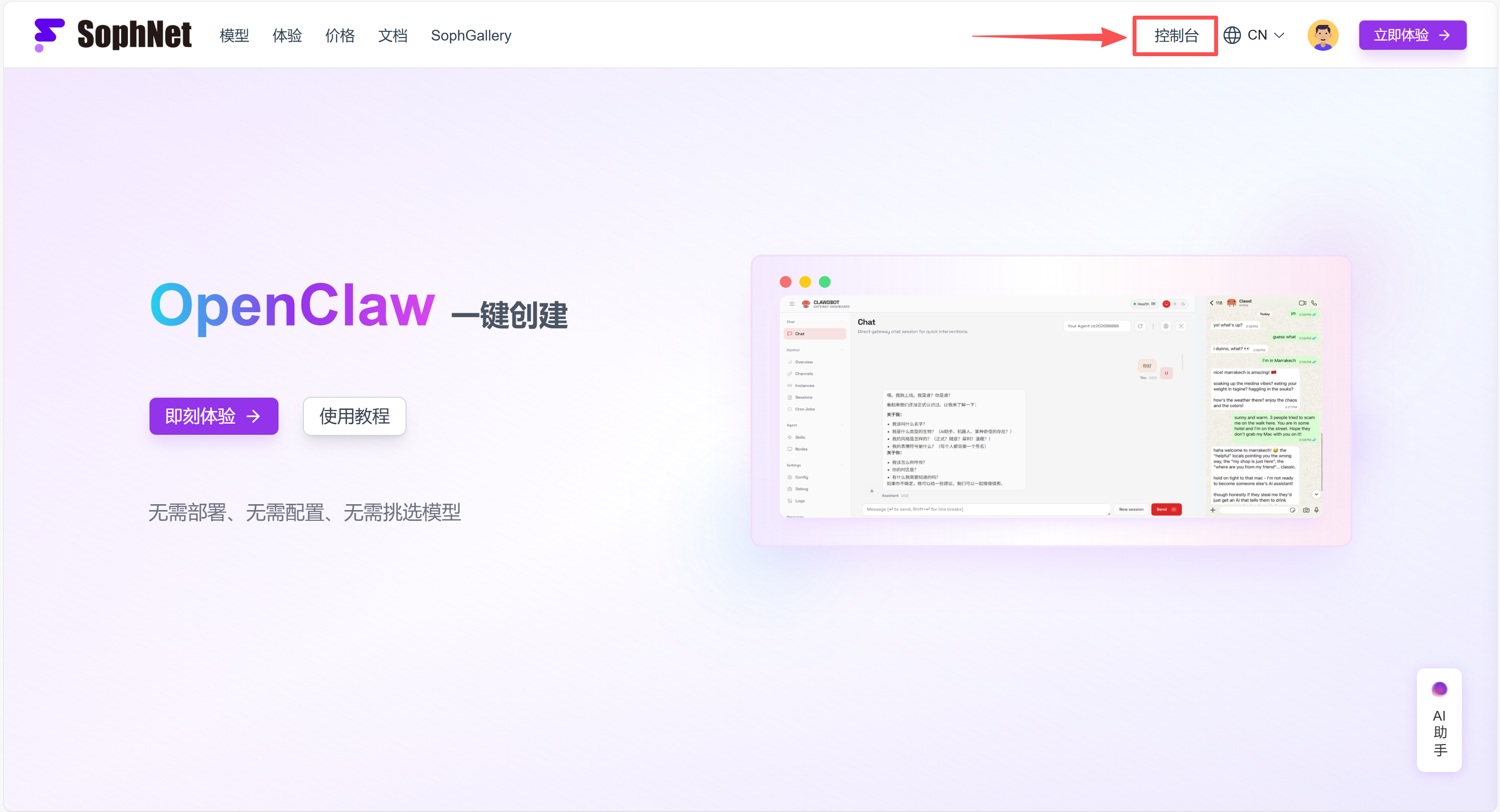 步骤2:创建新项目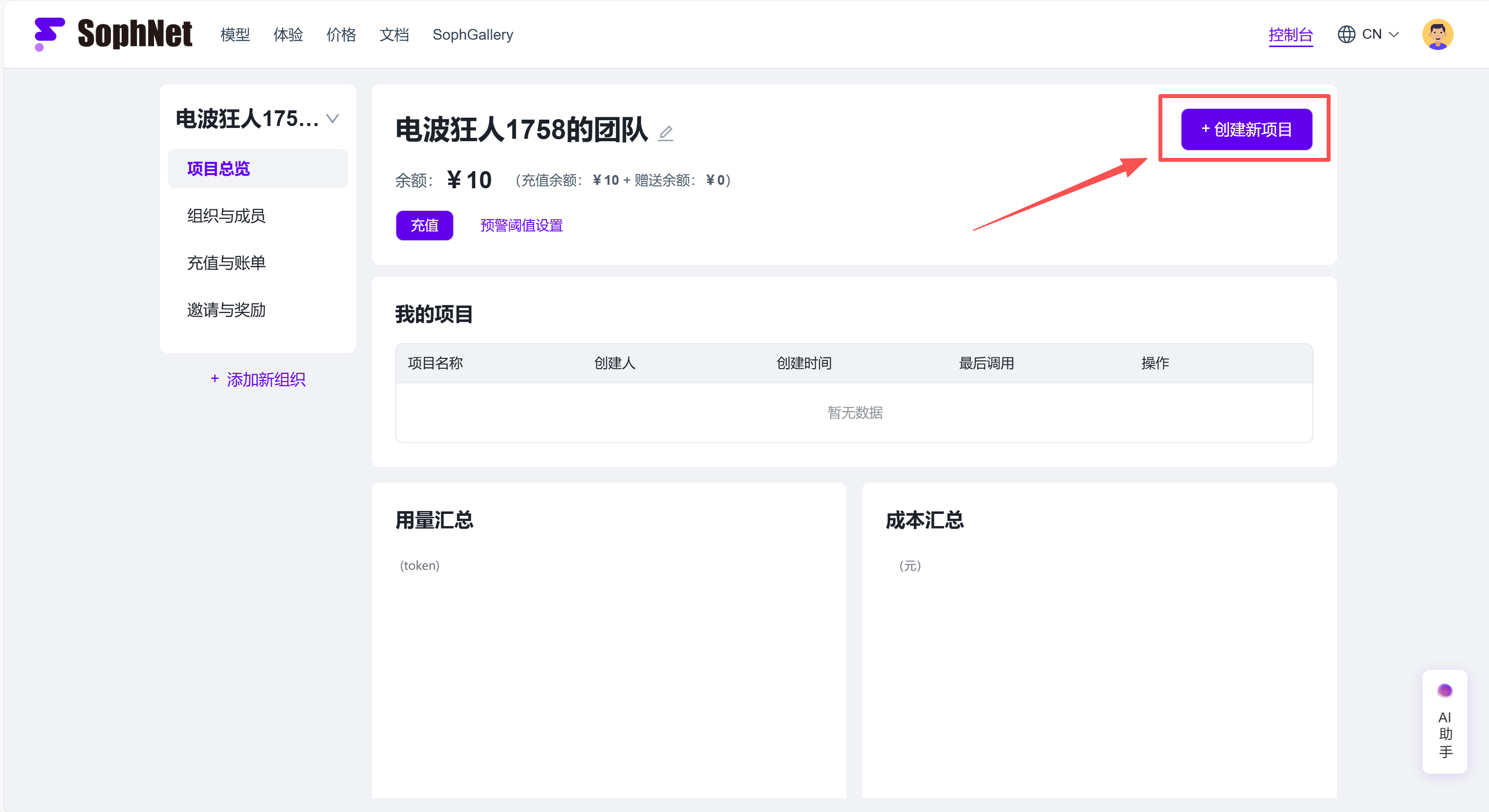
2.2 创建服务
步骤1:创建后点击项目列表中 详情,在项目详情页进入 服务总览。 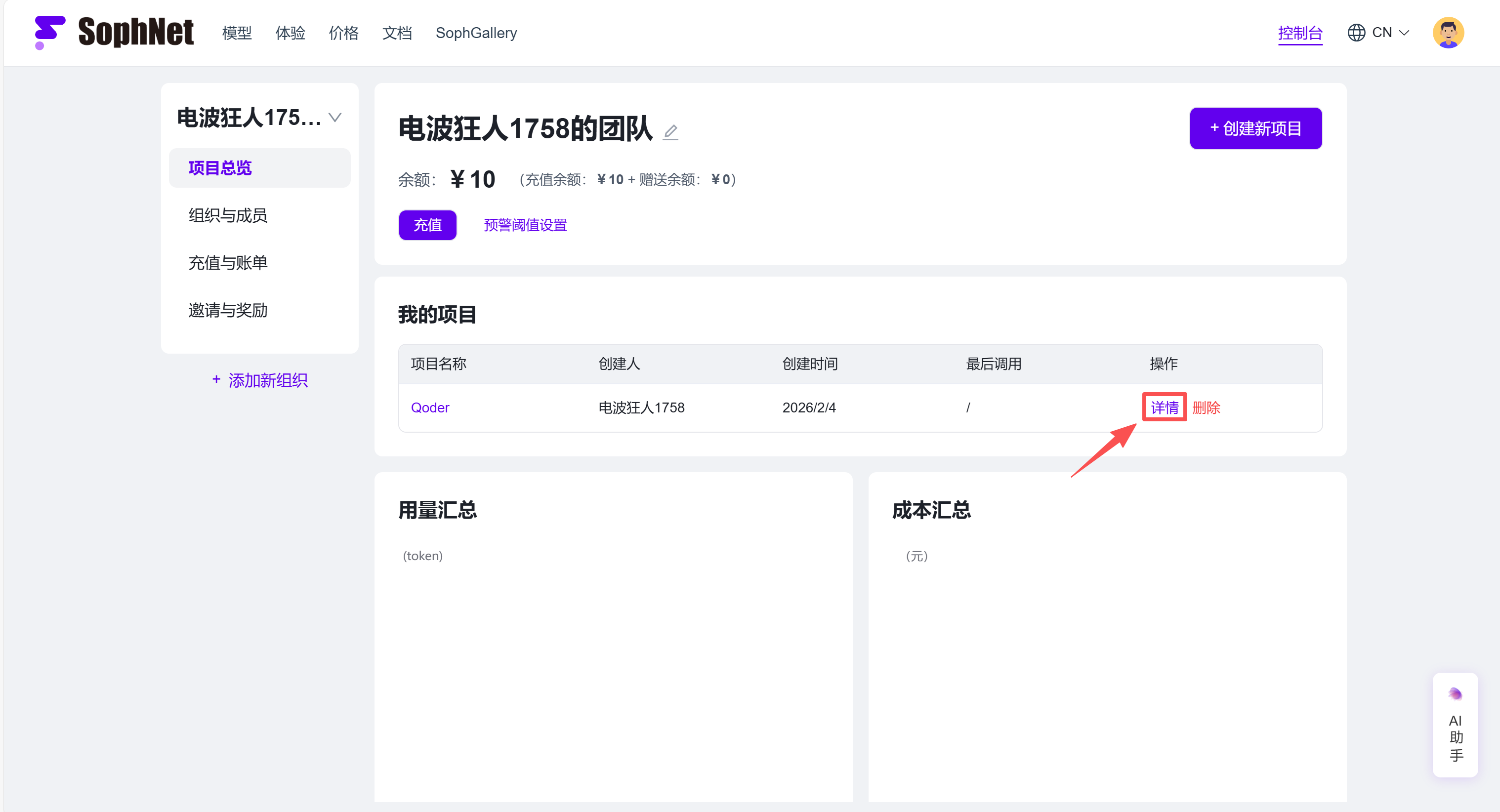 步骤2:点击 添加新服务。
 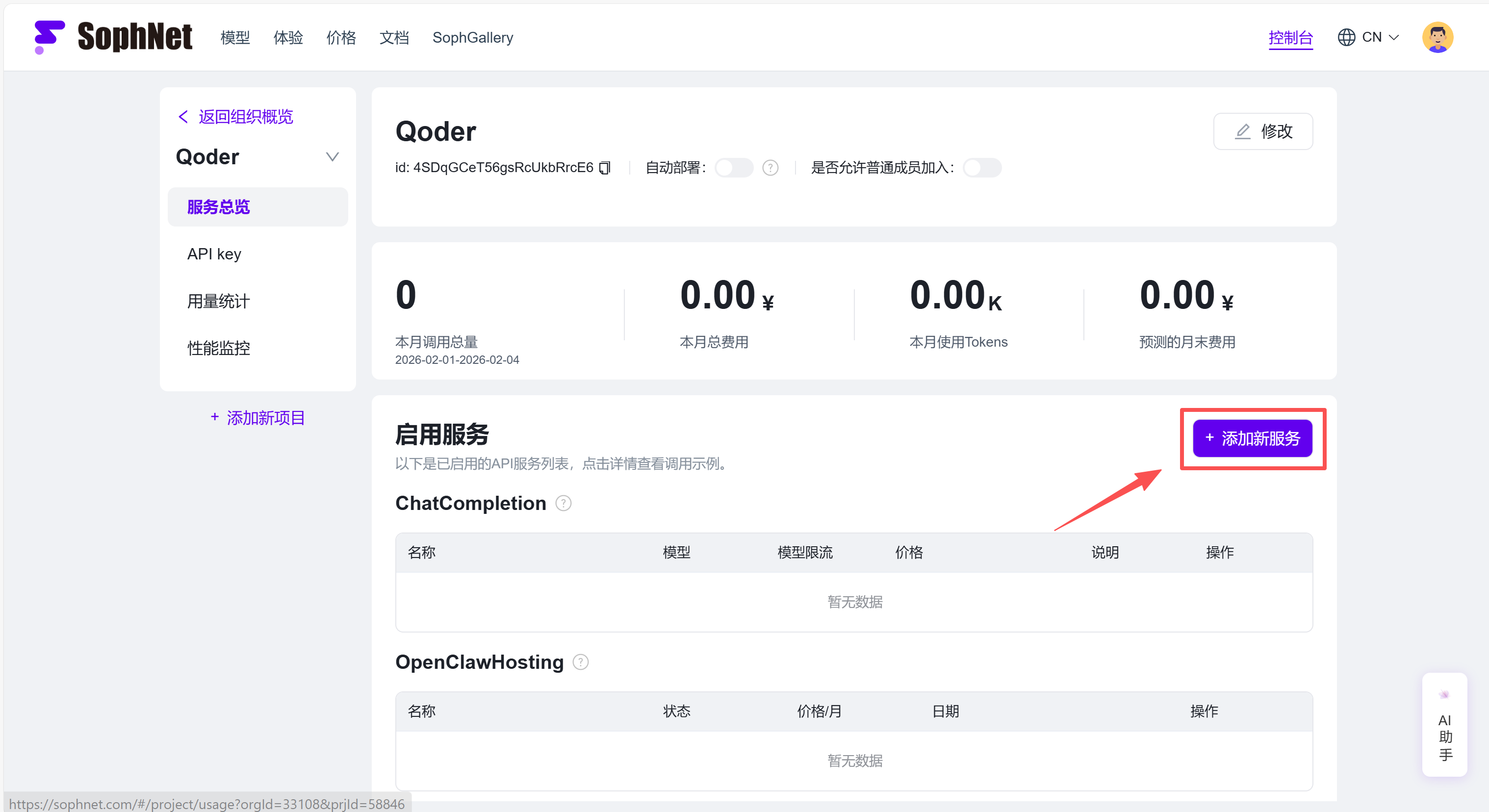 步骤3:选择模型
Sophnet 支持多种主流大模型,在此界面添加您想要使用的模型。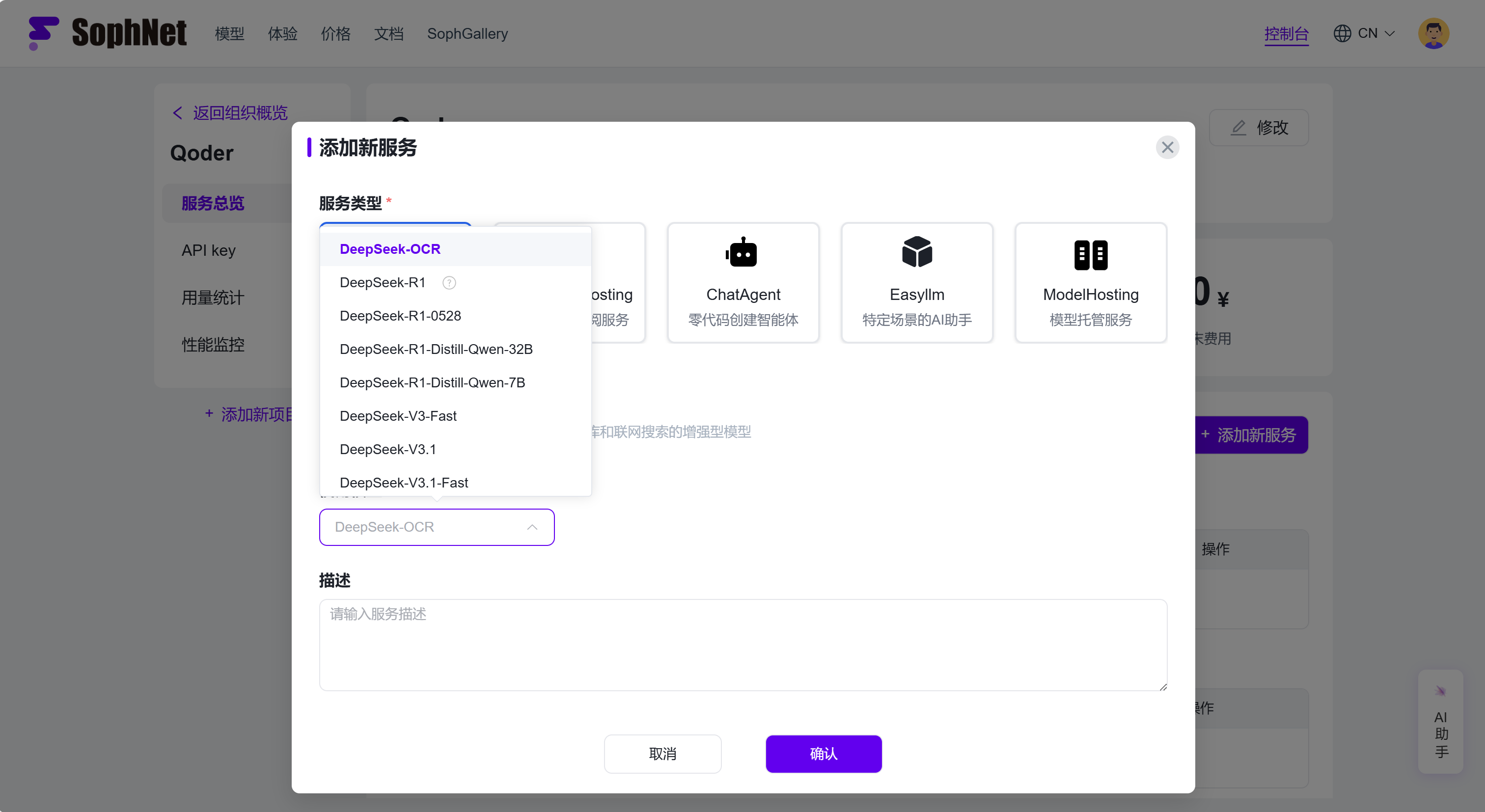
2.3 创建 API Key
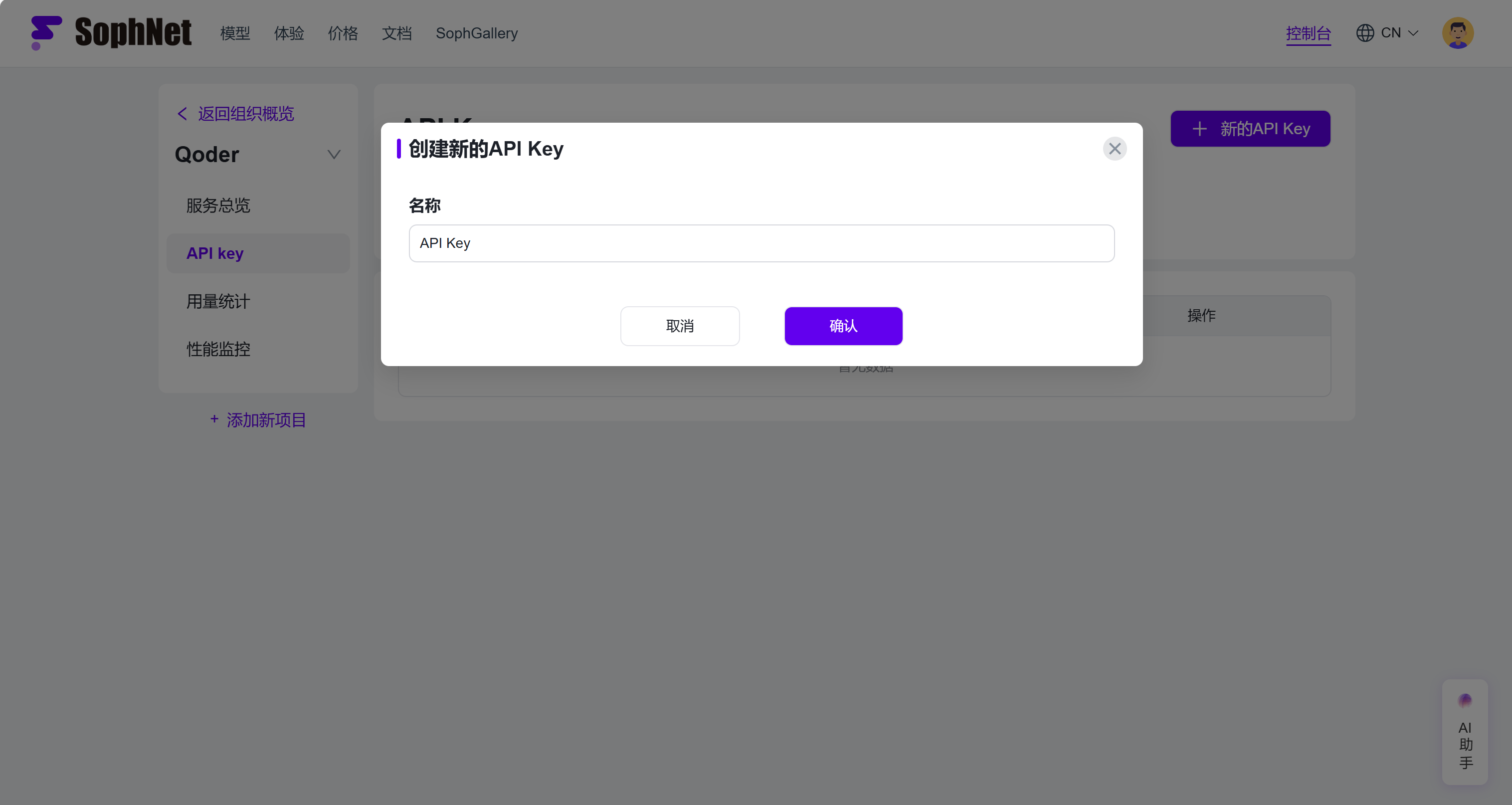
步骤1:在左侧菜单找到:API Key→新的API Key 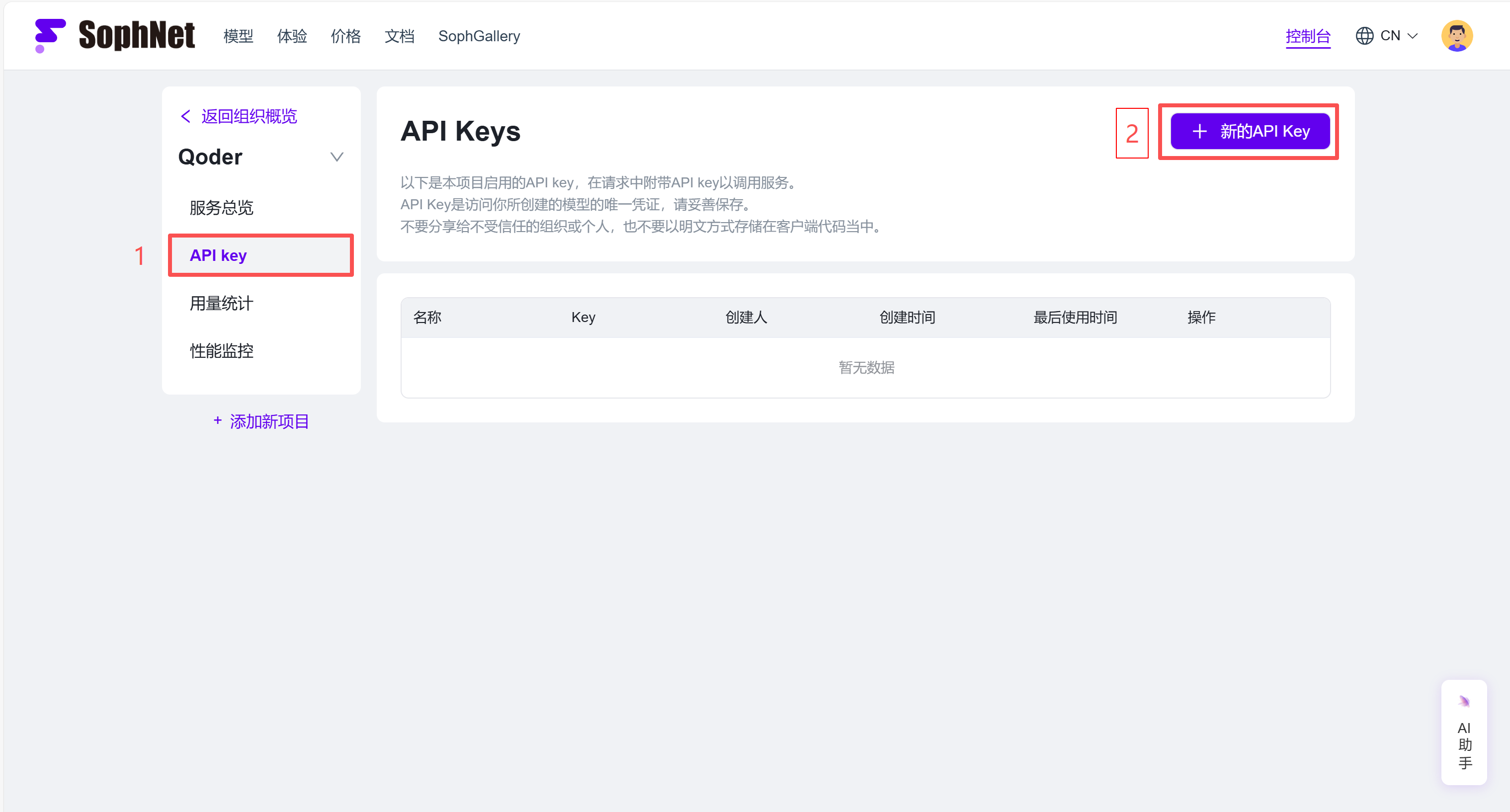 步骤2:输入 API Key 名称,然后点击确认
  步骤3:保存生成的 API Key 密钥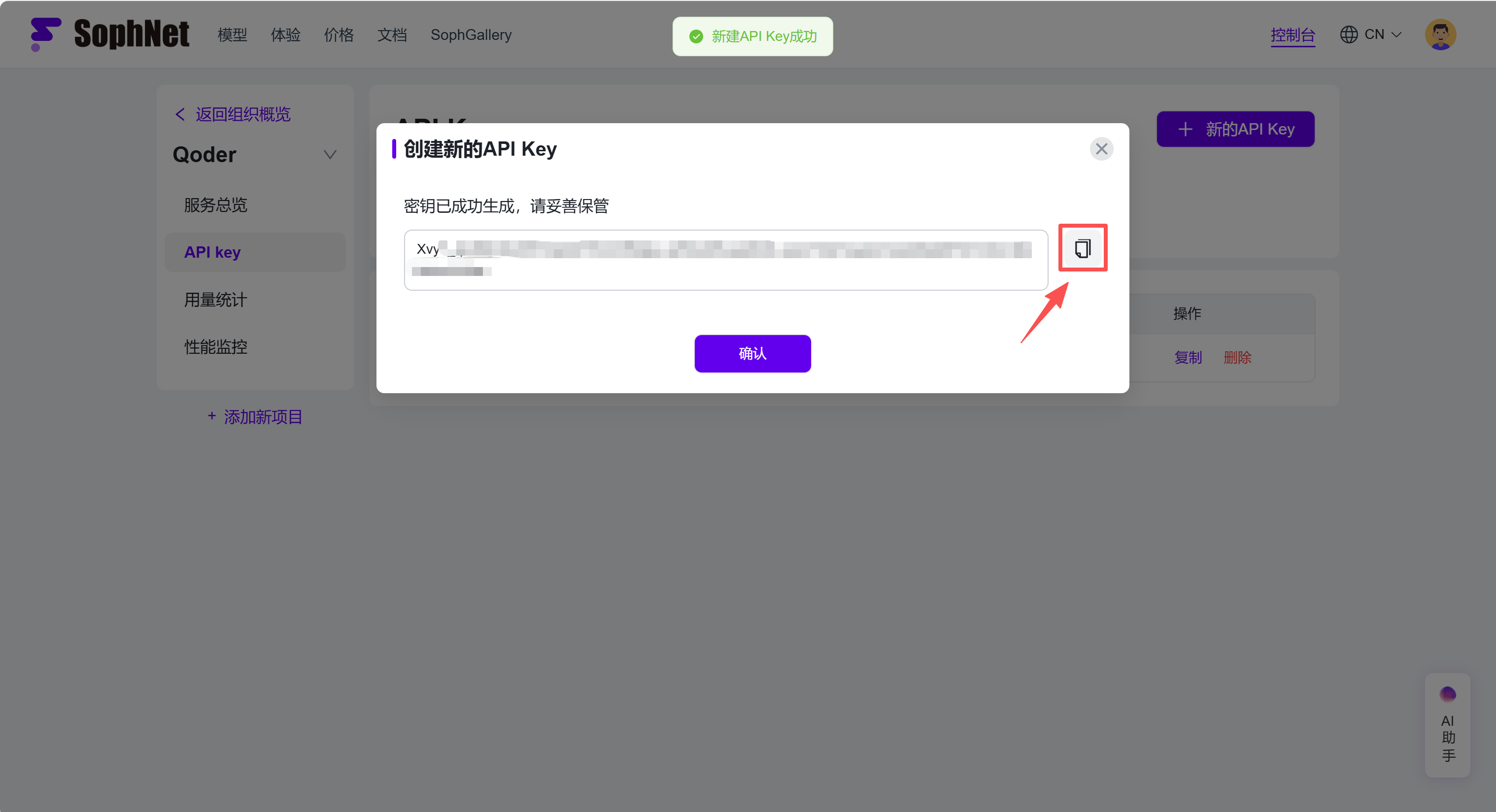
2.4 获取模型
步骤1:以Qwen3-32B为例,首先确保已开启Qwen3-32B模型服务。 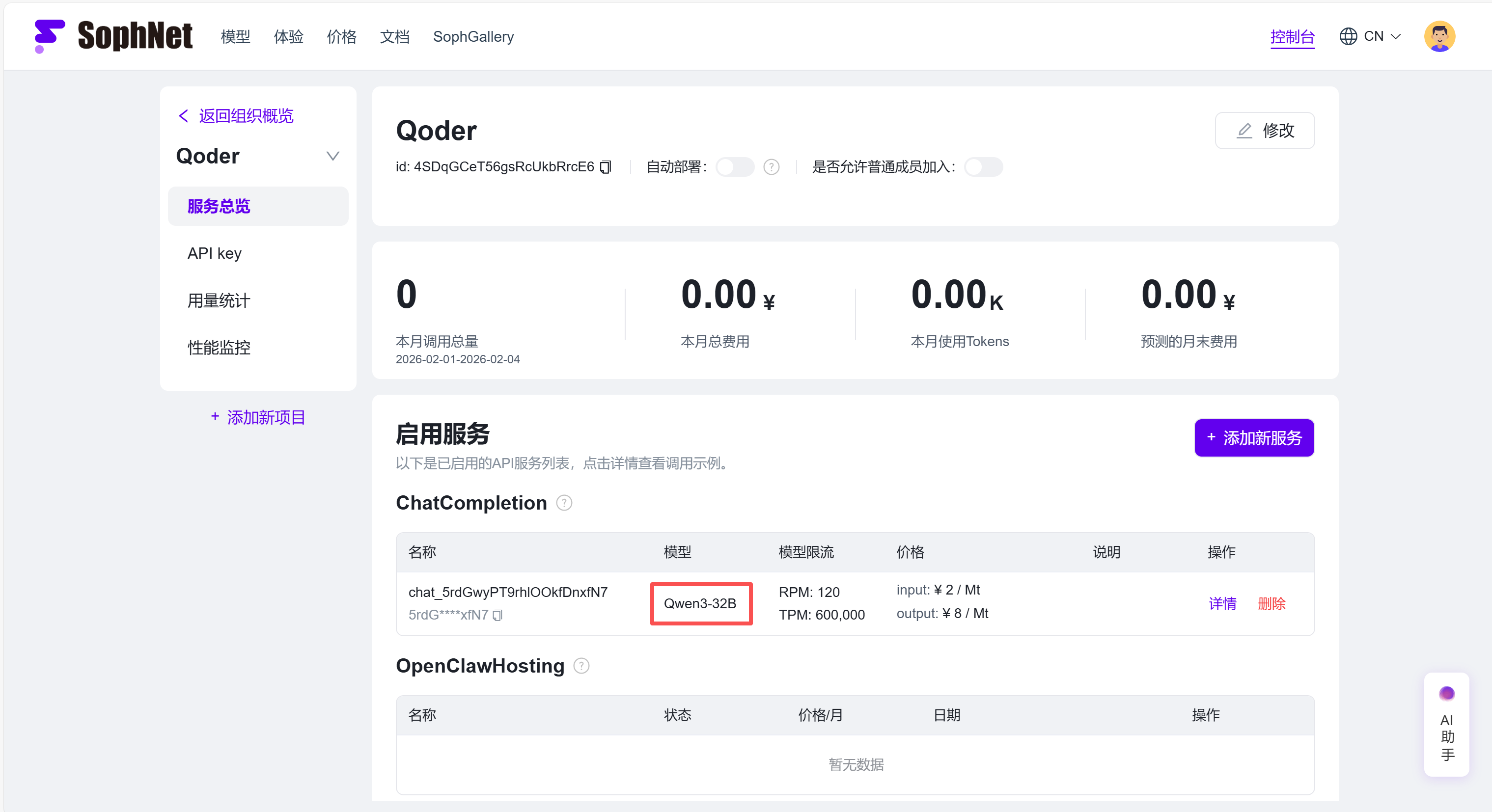 步骤2:点击详情,调用示例中参数,model ID即为需要配置的模型名称,Base URL即为需要配置的基础URL。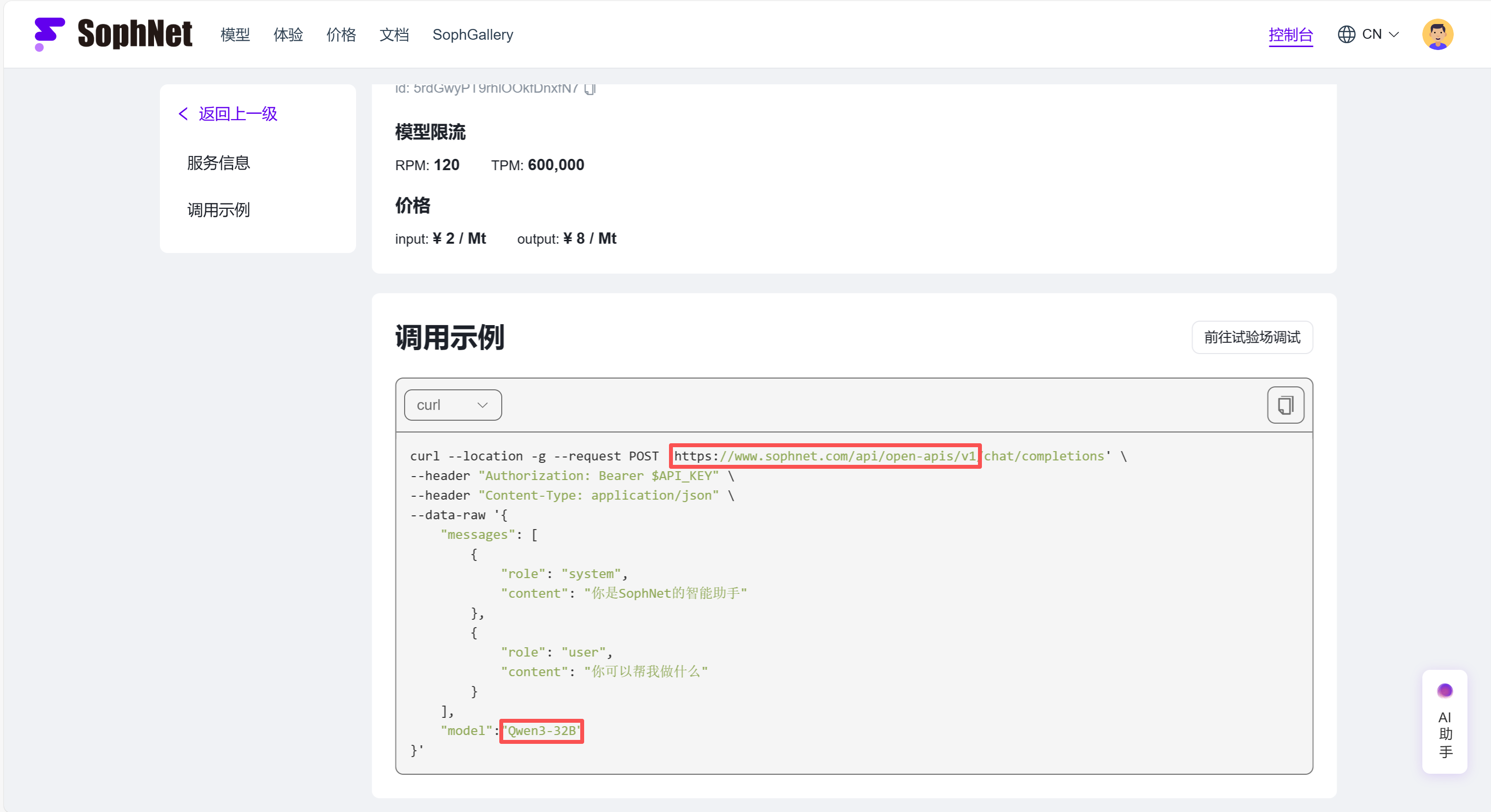
3. 配置 Sophnet API
RooCode(前身Cline)是一款强大的自主编程Agent,支持文件读写、终端操作和上下文记忆。
3.1 安装 Roo Code 插件
步骤1:打开 Qoder。
步骤2:点击左侧活动栏的 扩展 (Extensions) 图标(或按 Ctrl+Shift+X)。
步骤3:在搜索框输入 Roo Code 并点击 install 安装。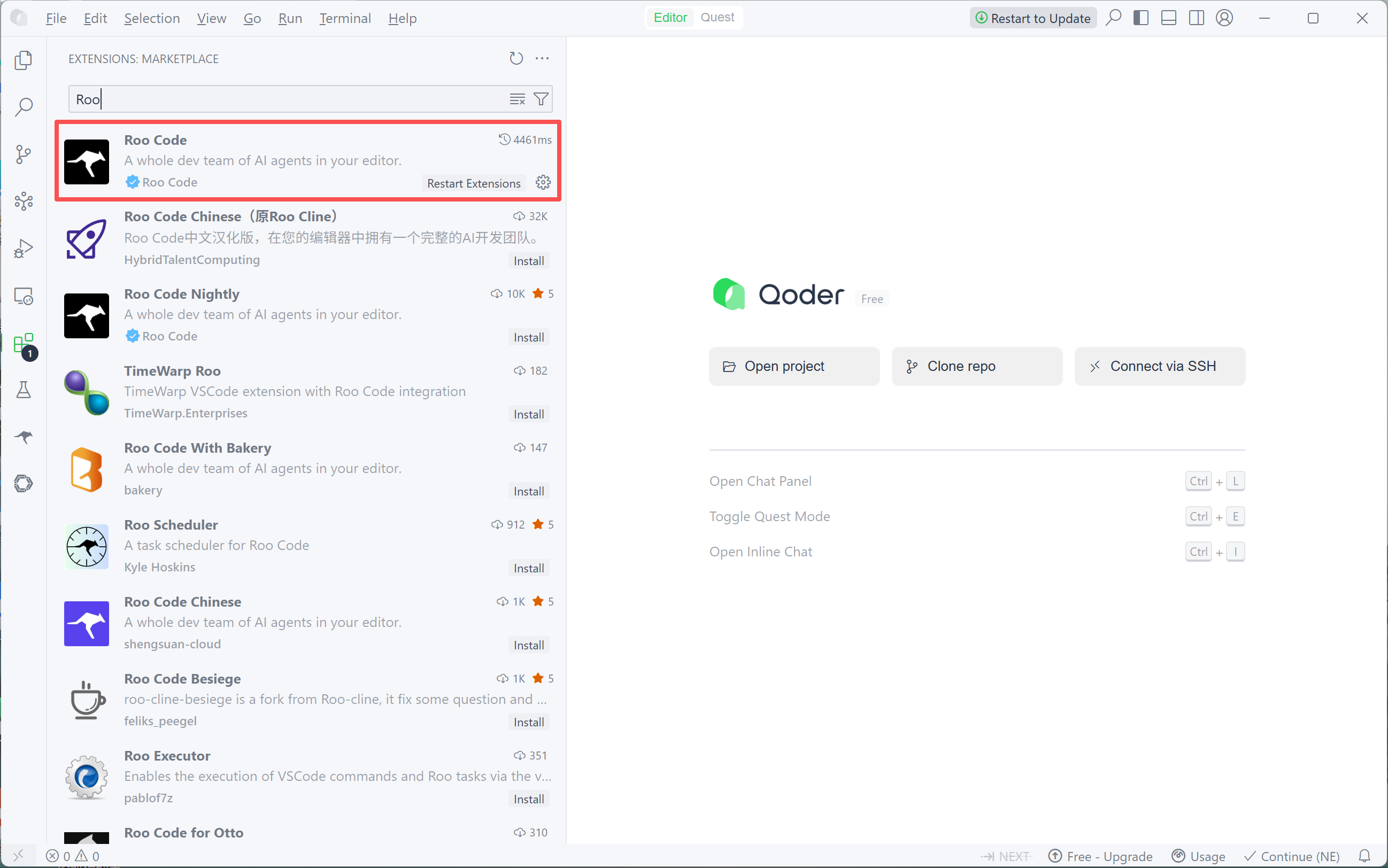
3.2 配置连接
步骤1:安装完成后,点击左侧侧边栏出现的 Roo Code (机器人头像) 图标。
步骤2:点击面板顶部右上角的齿轮设置图标。
步骤3:左侧边栏中选择提供商页面,可以新建、编辑配置文件关联要配置的model。
步骤4:按照以下信息填写参数:
Base URL: https://www.sophnet.com/api/open-apis/v1
API Key: 粘贴您的密钥。
Model ID: 输入所需要使用的模型名称,如 Qwen3-32B。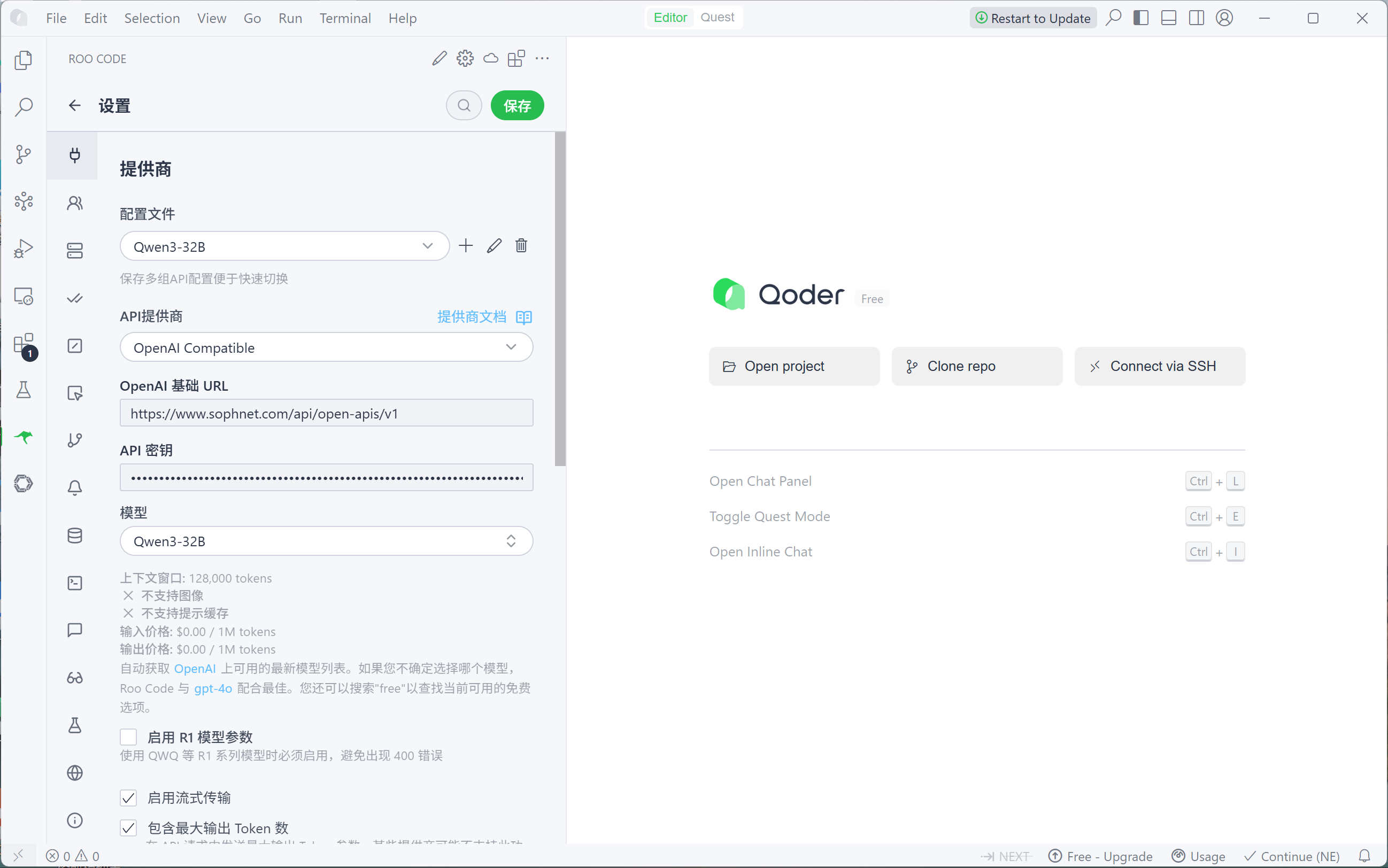
3.3 开始使用
在输入框中描述任务(例如:“写一个调用openai格式大模型的python代码,用requests,保存到 api.py”),Roo Code将调用sophnet的API 分析项目并自动执行文件编辑。