
CC Switch
CC Switch 是一款跨平台桌面应用,可统一管理 Claude Code、Claude Desktop、Codex、Gemini CLI、OpenCode、OpenClaw 和 Hermes Agent 的 API Provider 配置。内置 50+ Provider 预设,支持一键切换、系统托盘快捷操作、MCP / Skills / Prompts 统一管理、云同步等功能,告别手动编辑配置文件。
官网地址:ccswitch.io
1. 下载与安装 CC Switch
1.1 系统要求
- Windows:Windows 10 及以上
- macOS:macOS 12 (Monterey) 及以上
- Linux:Ubuntu 22.04+ / Debian 11+ / Fedora 34+ 及其他主流发行版
1.2 下载安装包
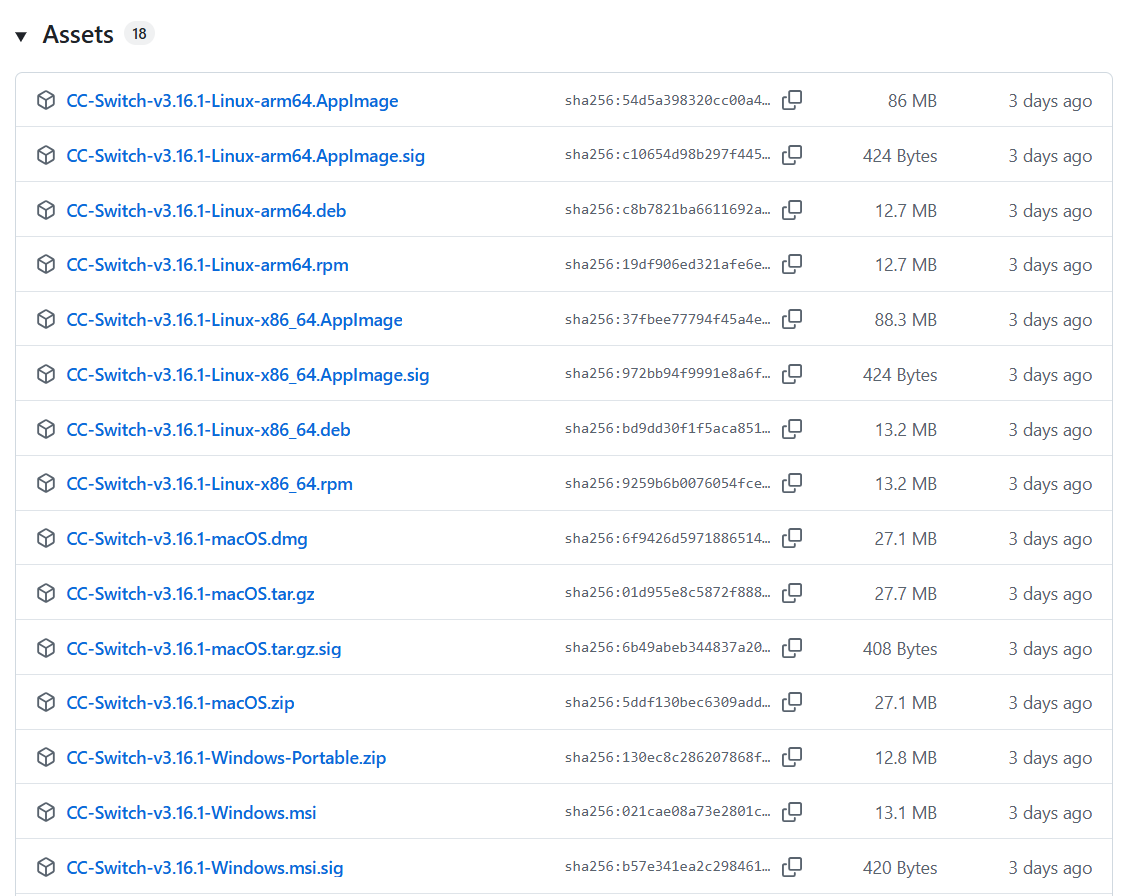
前往 CC Switch 的 GitHub Releases 页面下载对应系统的安装包:
- Windows:下载
.msi安装包或.zip便携版 - macOS:下载
.dmg安装包 - Linux:下载
.deb或.AppImage
1.3 安装
按照常规方式安装即可。macOS 版本已通过 Apple 签名和公证,可直接安装。
2. 获取 Sophnet 配置信息
Sophnet 云算力平台网址:https://sophnet.com
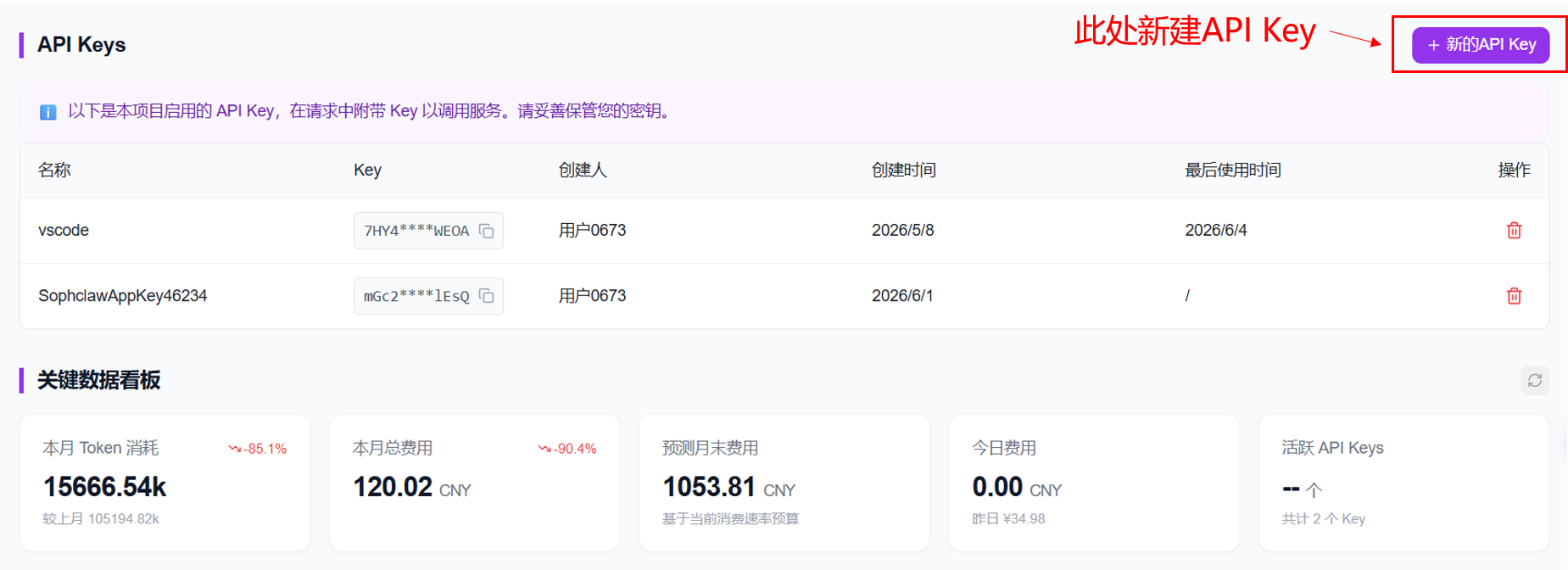
步骤 1:创建 API Key
在用户中心界面找到:+新的API Key,后续配置将使用。
步骤 2:新建服务并选择模型
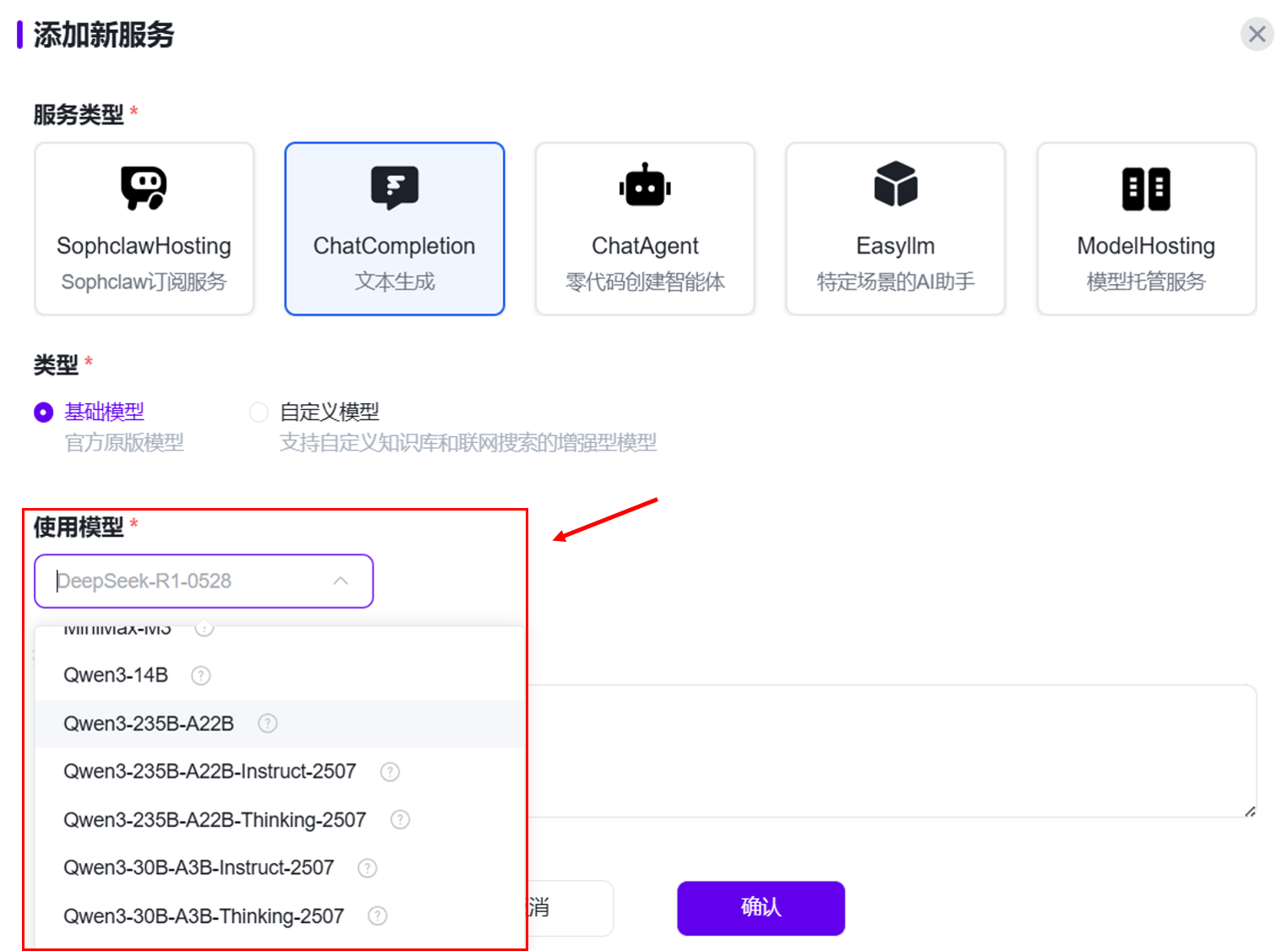
进入 Sophnet 控制台,创建新项目 → 点击项目列表中 详情 → 在项目详情页进入 服务总览,点击 创建新服务

Sophnet 支持多种主流大模型,例如:
- DeepSeek-V4-Flash
- Kimi-K2.6
- GLM-5.1
- GLM-5
- qwen3.7-plus
在此界面添加所有想要使用的模型。
获取以下配置信息:
- Sophnet API Key(密钥)
- Base URL(接口地址)
Anthropic 接口地址:https://api.sophnet.com/v1/messages
OpenAI 兼容接口地址:https://api.sophnet.com/v1/chat/completions (若不选择勾选“完整url”,则只需输入到v1)
- 模型名称(如 GLM-5.1、Deepseek-V4-Flash 等)
3. 在 CC Switch 中以 Codex 为例接入 Sophnet API
以下以 Codex 为例,演示如何在 CC Switch 中为 CLI 工具配置 Sophnet API。其他工具(Claude Code、Gemini CLI、OpenCode 等)操作流程相同,只需选择对应的工具类型和接口地址即可。
3.1 添加 Codex Provider
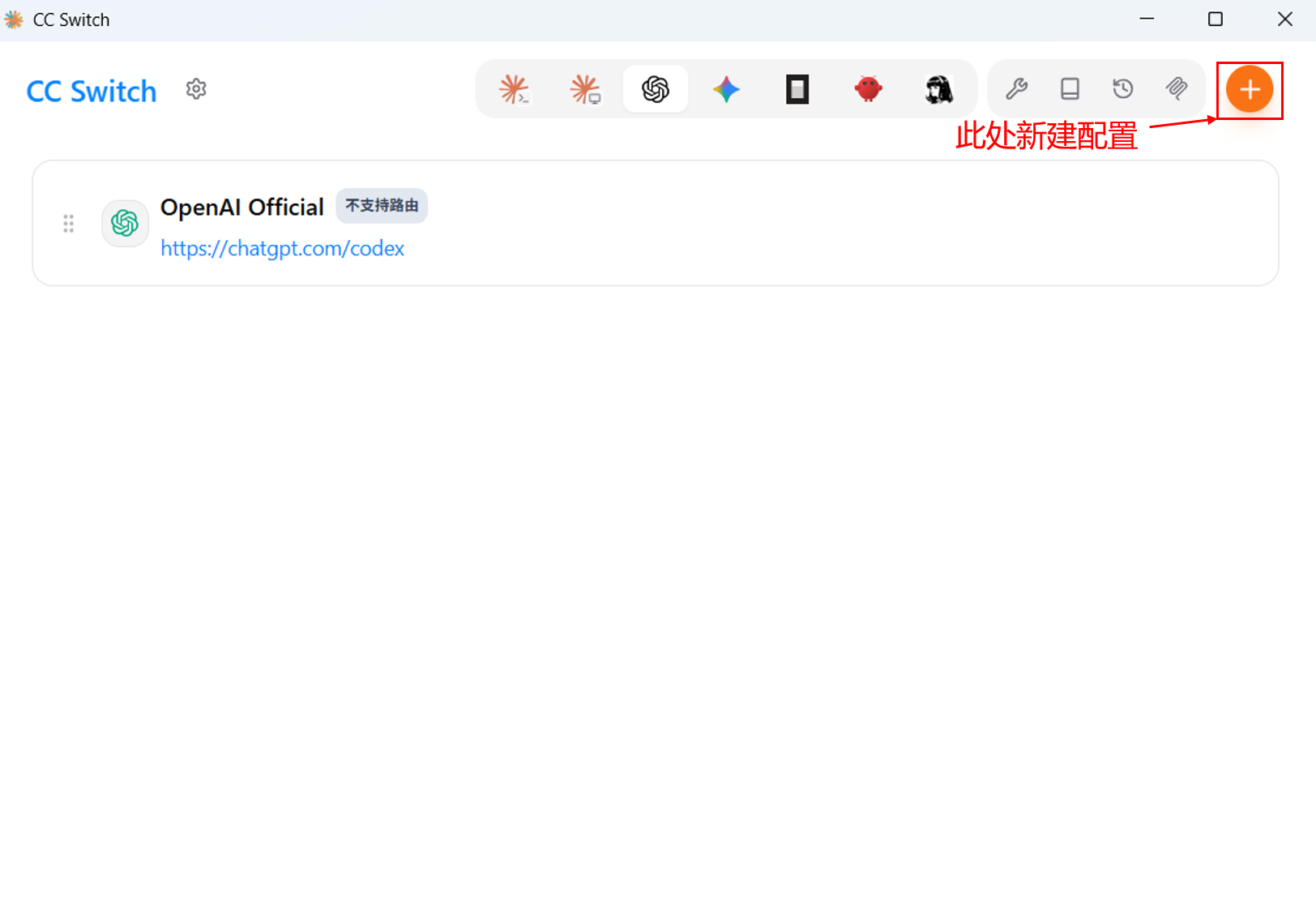
- 主界面中点击OpenAI图标后单击 + 按钮
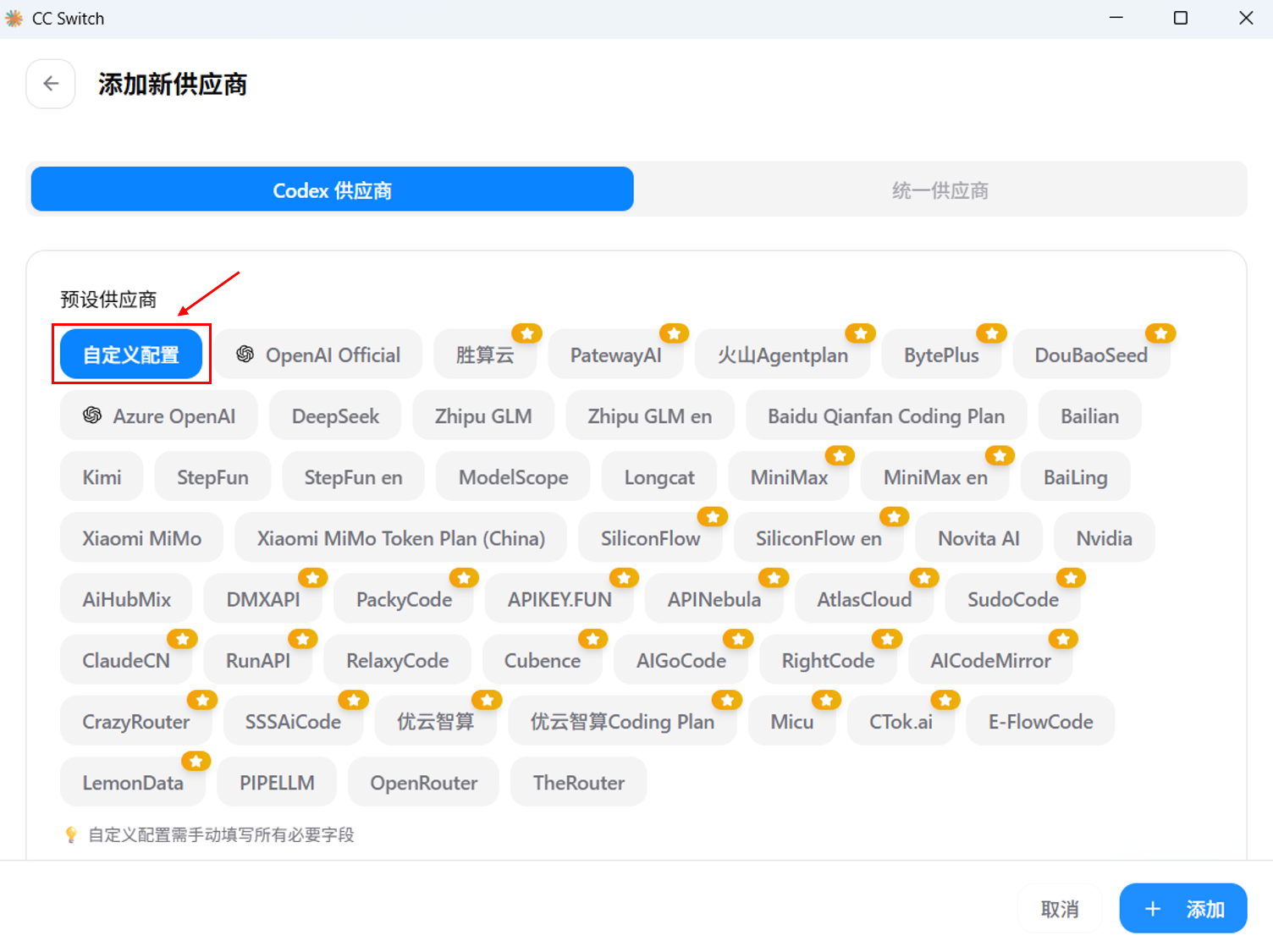
- 预设供应商选择 自定义配置
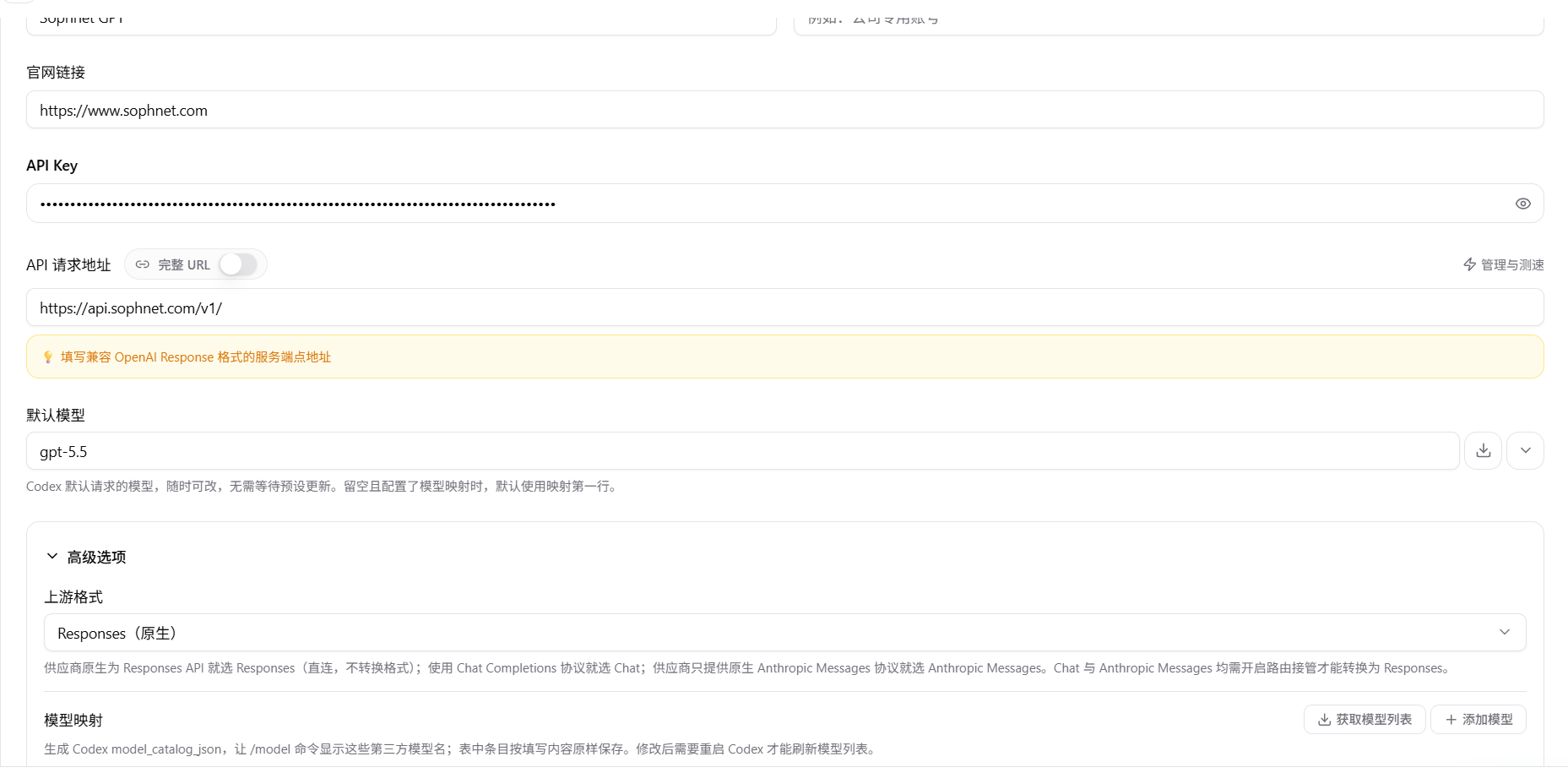
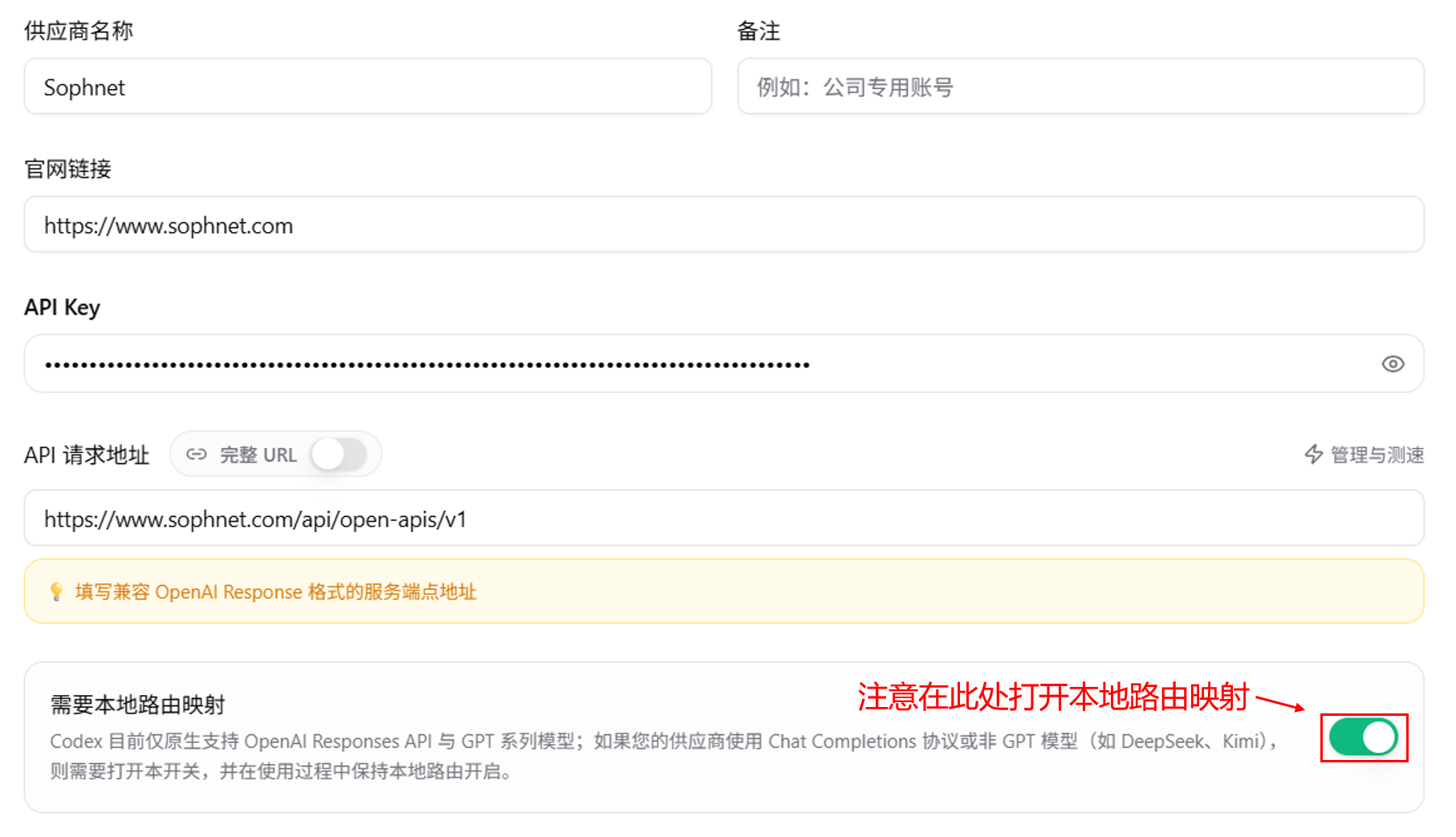
- 向下滚动页面,填写具体配置
- Provider Name:输入
Sophnet - 官网链接:输入
https://www.sophnet.com - API Key:粘贴在 Sophnet 控制台获取的 API Key
- API 请求地址:填写
https://www.sophnet.com/api/open-apis/v1(Codex 使用 OpenAI 兼容接口) - 注意事项:打开
需要本地路由映射
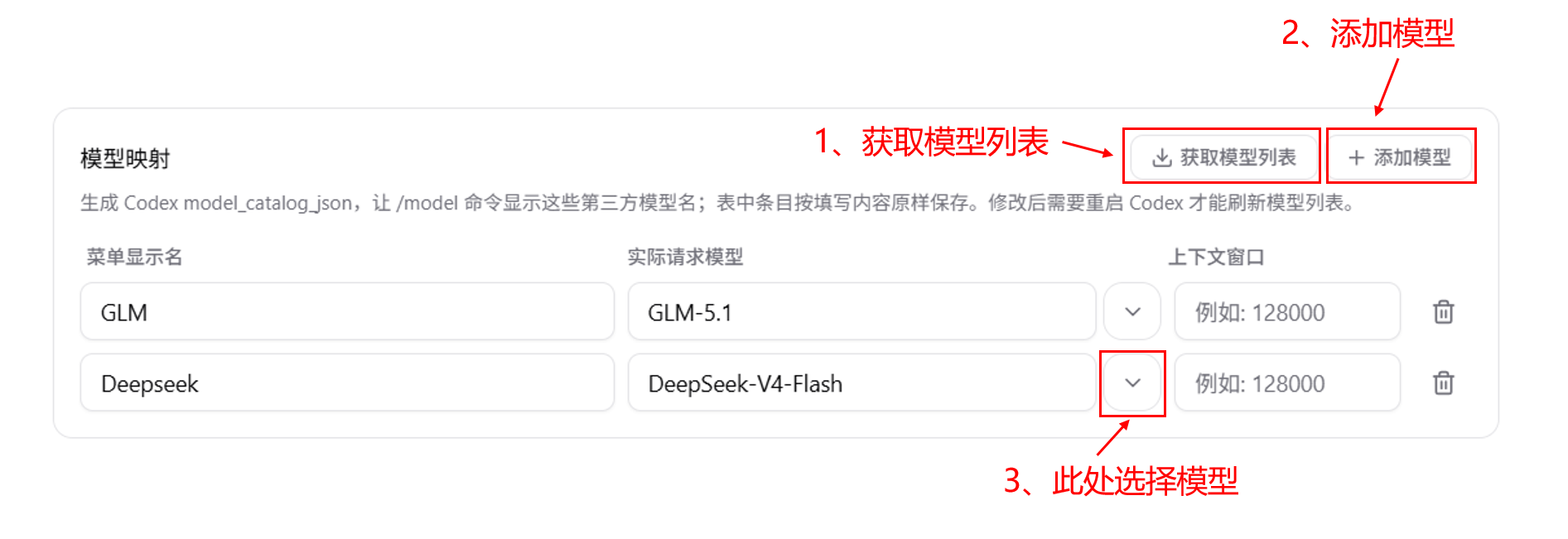
- 在 模型配置 界面配置期望调用的模型
- 单击**+ 添加**按钮完成配置
4. 切换 Provider 并在 Codex 中使用调用 Sophnet 模型
4.1 主界面切换
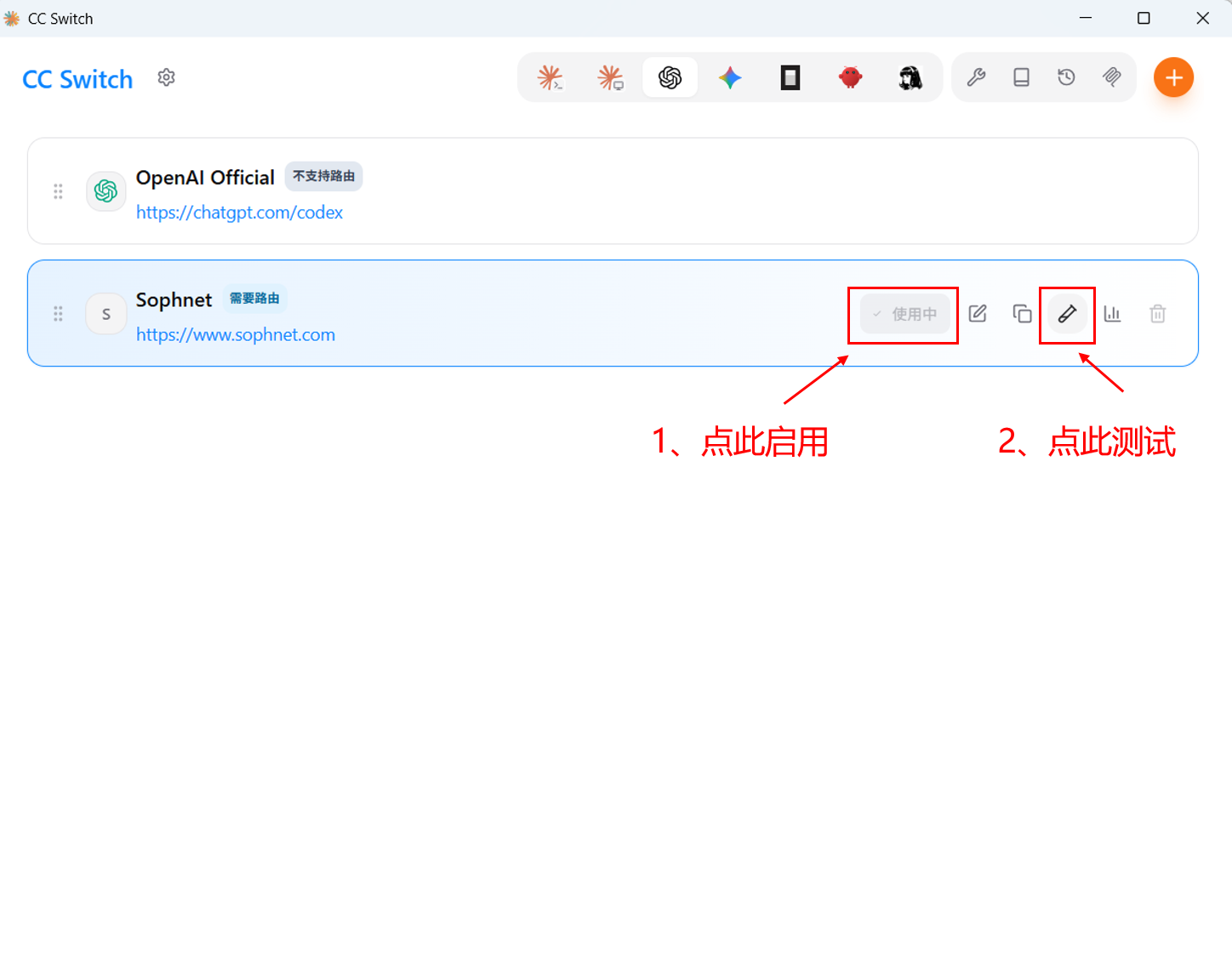
在 CC Switch 主界面的 Provider 列表中,选择 Sophnet Provider,点击 启用 即可激活。同时可以单击测试模型按钮测试与 API 供应商的联通性。
4.2 在 CC Switch中打开本地路由
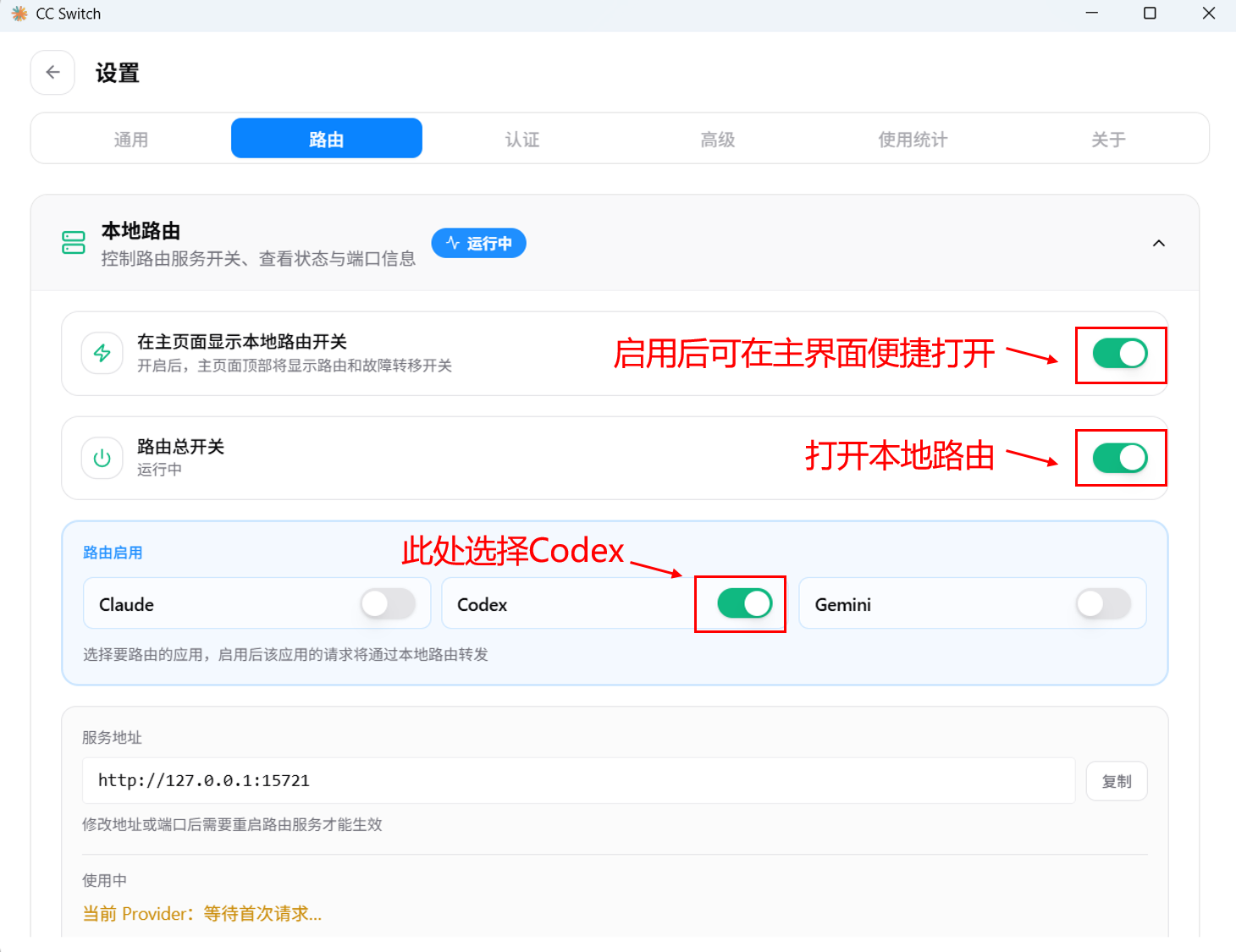
单击主界面左上角 CC Switch 旁的齿轮图标打开设置,单击路由,在设置界面打开本地路由。
4.3 Codex 生效
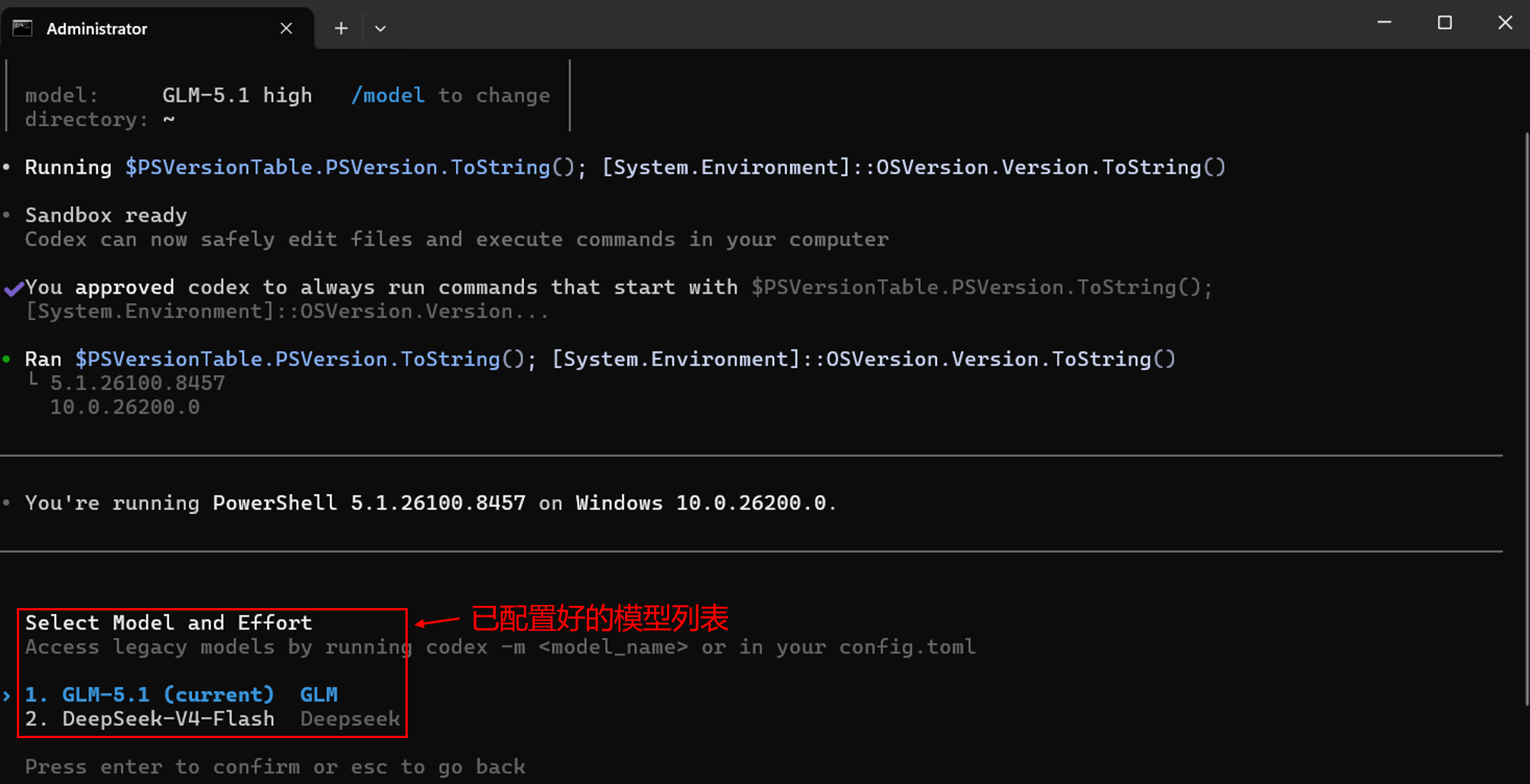
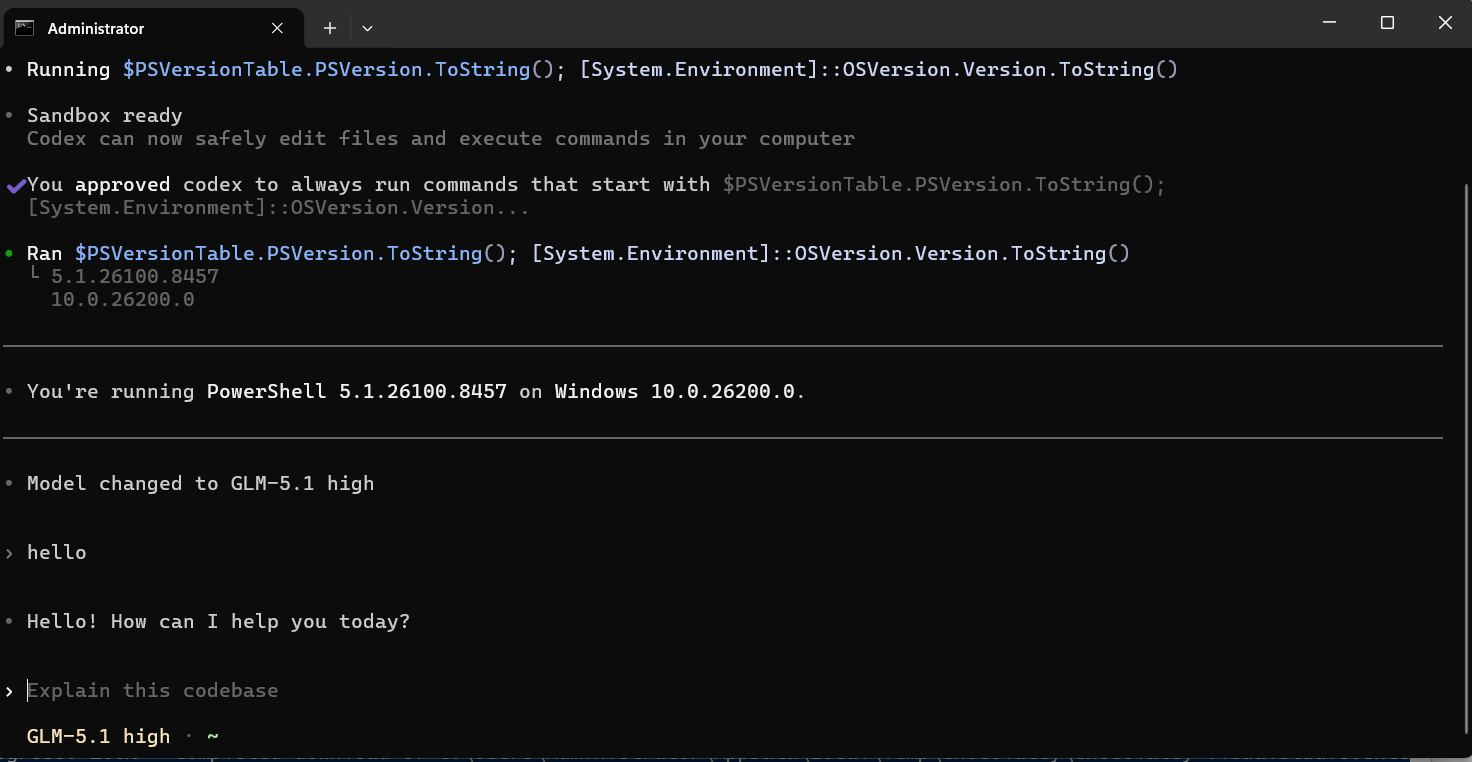
打开 Codex 输入命令**/model**,即可查看并选择已经配置好的 Sophnet 模型,且可以正常对话使用。
5. 注意事项
若需使用 GPT 系列模型,请勿直接复用现有 Provider 配置,应新建一份 Provider 配置,并在 高级选项 中将上游格式选择为 responses(原生),随后再选择对应的 GPT 模型,否则可能导致请求格式不匹配、调用失败。